LNMP環境の手動構築(Ubuntu)
ダウンロード
フォーカスモード
フォントサイズ
操作シナリオ
LNMP環境とは、Linuxシステムにおいて、Nginx + MySQL/MariaDB + PHPで構成されるWebサーバーアーキテクチャです。本記事では、Tencent Cloud CVM上でLNMP環境を手動で構築する方法を紹介します。
LNMP環境を手動で構築するには、Linuxコマンドに精通しており、インストールするソフトウェアの使用方法およびバージョンの互換性を十分に理解している必要があります。
ソフトウェアバージョンの例
本記事で構築するLNMP環境のソフトウェア構成バージョンと説明は以下の通りです。
Linux:Linux システム。本記事ではUbuntu 22.04を例にします。
Nginx:Webサーバープログラム。Webプログラムを解析するために使用します。本記事ではNginx 1.18.0を例にします。
MySQL:データベース管理システム。本記事ではMySQL 8.0.41を例にします。
PHP:WebサーバーがWebページを生成するためのプログラム。本記事ではPHP 8.1.2を例にします。
前提条件
操作手順
ステップ1:Linuxインスタンスへログイン
通常の方法でのLinuxインスタンスへログイン(推奨)。また、実際の操作習慣に合わせて、他のログイン方法を選択することも可能です。
ステップ2:Nginxのインストールと設定
1. 以下のコマンドを実行して、Ubuntuシステム内のソフトウェアパッケージを更新します。
sudo apt update
2. 以下のコマンドを実行して、Nginxをインストールします。
sudo apt -y install nginx
3. 以下のコマンドを実行して、Nginxのバージョンを確認します。
sudo nginx -v
以下のような結果が返されれば、Nginxをインストールしたことを示します。
nginx version: nginx/1.18.0 (Ubuntu)
4. 以下のコマンドを実行して、Nginxのデフォルト設定ファイルを変更します。
sudo vim /etc/nginx/sites-enabled/default
5. iキーを押して編集モードに切り替えます。
6. server{...}を見つけ、以下の内容に置き換えます。
server {listen 80 default_server;listen [::]:80 default_server;root /var/www/html;# Add index.php to the list if you are using PHPindex index.php index.html index.htm index.nginx-debian.html;server_name _;location / {# First attempt to serve request as file, then# as directory, then fall back to displaying a 404.try_files $uri $uri/ =404;}}#location ~ \\.php$ {include snippets/fastcgi-php.conf;fastcgi_pass unix:/var/run/php/php8.1-fpm.sock;}}
7. 入力完了後、Escキーを押し、:wqと入力してファイルを保存し、終了します。
8. 以下のコマンドを実行して、Nginxサービスを再起動します。
sudo systemctl restart nginx
9. 以下のコマンドを実行して、ホームページとして
index.htmlを新規作成します。sudo vi /var/www/html/index.html
10. iキーを押して編集モードに切り替え、以下の内容を入力します。
<p> hello world!</p>
11. 入力完了後、Escキーを押し、:wqと入力してファイルを保存し、終了します。
12. ブラウザで、Ubuntu CVMインスタンスのパブリックIPアドレスにアクセスし、Nginxサービスが正常に動作しているか確認します。
13. 以下の図のように表示されれば、Nginxのインストールと設定が完了です。

ステップ3:MySQLのインストールと設定
1. 以下のコマンドを実行して、MySQLをインストールします。
sudo apt -y install mysql-server
2. 以下のコマンドを実行して、MySQLのバージョンを確認します。
sudo mysql -V
以下のような結果が返されれば、MySQLをインストールしたことを示します。
mysql Ver 8.0.41-0ubuntu0.22.04.1 for Linux on x86_64 ((Ubuntu))
3. 以下のコマンドを実行して、MySQLに初回ログインします。
説明:
MySQLに初回ログインする際、パスワードの入力を求められますが、何も入力せずにEnterキーを押すことでMySQLに入ることができます。
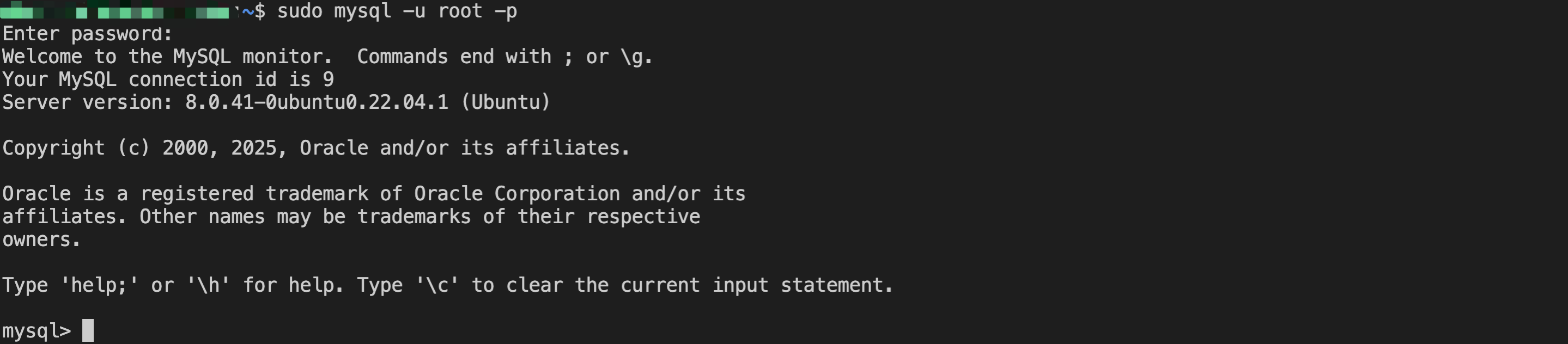
sudo mysql -u root -p
以下のように表示されれば、MySQLへのログインは成功です。
4. 以下のコマンドを実行して、rootパスワードを変更します。
ALTER USER 'root'@'localhost' IDENTIFIED BY 'new_password';
5. 以下のコマンドを実行して、設定を反映させます。
flush privileges;
6. 以下のコマンドを実行して、MySQLを終了します。
\\q
ステップ4:PHPのインストールと設定
1. 以下のコマンドを実行して、PHPをインストールします。
sudo apt -y install php-fpm
2. 以下のコマンドを実行して、PHPのバージョンを確認します。
sudo php -v
以下のような結果が返されれば、PHPのインストールが成功したことを示します。
PHP 8.1.2-1ubuntu2.19 (cli) (built: Sep 30 2024 16:25:25) (NTS)Copyright (c) The PHP GroupZend Engine v4.1.2, Copyright (c) Zend Technologieswith Zend OPcache v8.1.2-1ubuntu2.19, Copyright (c), by Zend Technologies
3. 以下のコマンドを実行して、NginxのWebサイトのルートディレクトリに、phpinfo.phpファイルを新規作成します。
sudo vim <网站根目录>/phpinfo.php
<Webサイトのルートディレクトリ>は変数であり、Nginxの設定ファイルで確認できます。このチュートリアルでは、Nginxの設定ファイルはデフォルトの
/etc/nginx/sites-enabled/defaultです。cat /etc/nginx/sites-enabled/defaultコマンドを実行してファイル内容を確認でき、下の図に示す/var/www/htmlの部分がWebサイトのルートディレクトリです。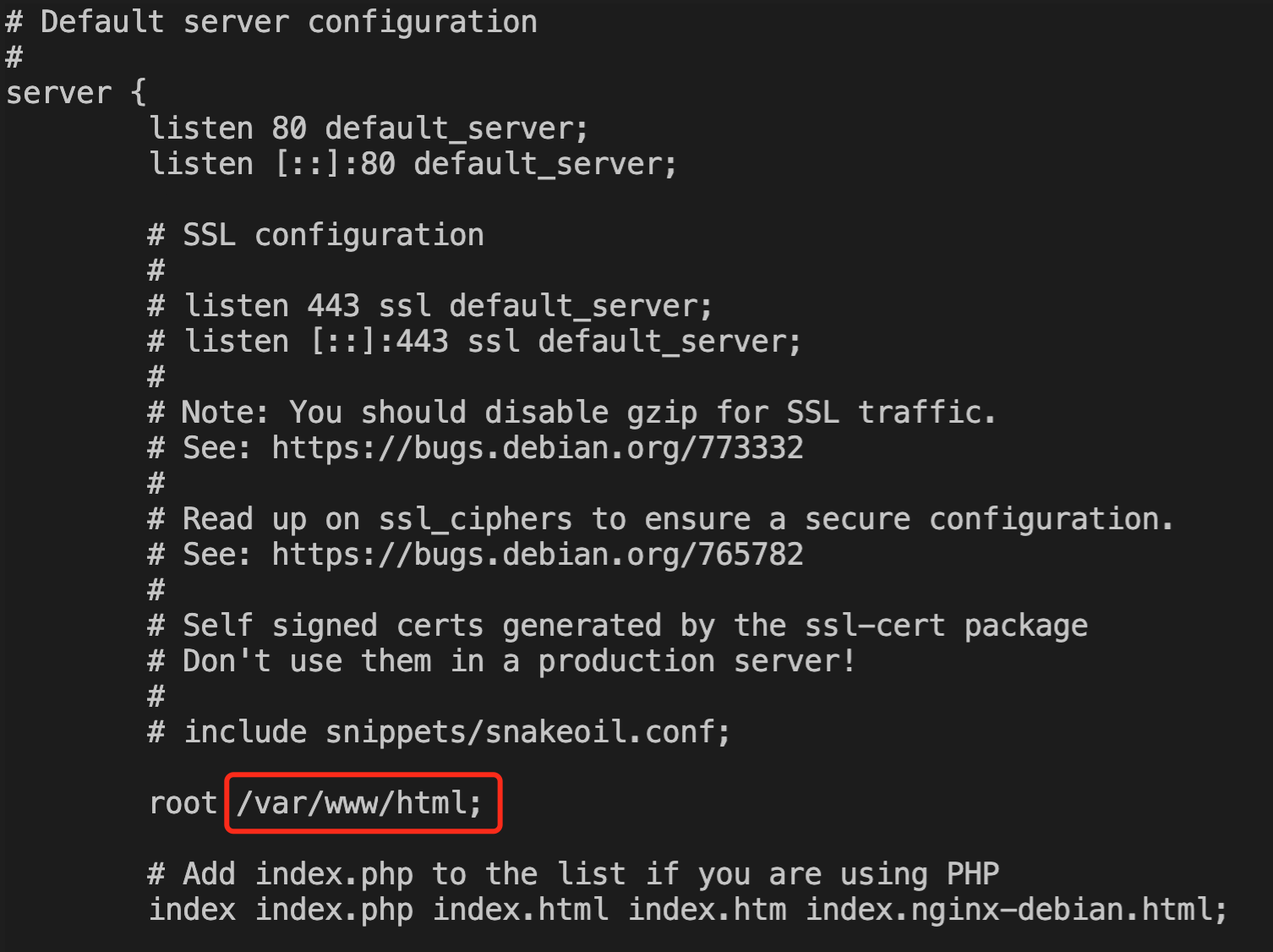
したがって、対応する実行コマンドは以下の通りです。
sudo vim /var/www/html/phpinfo.php
4. iキーを押して編集モードに入り、以下の設定情報を追加します。
phpinfo()関数は、PHPのすべての設定情報を表示します。
<?php echo phpinfo(); ?>
入力完了後、Escキーを押し、:wqと入力してファイルを保存し、終了します。
5. 以下のコマンドを実行して、PHPを起動します。
sudo systemctl start php8.1-fpm
環境設定の検証
ブラウザで
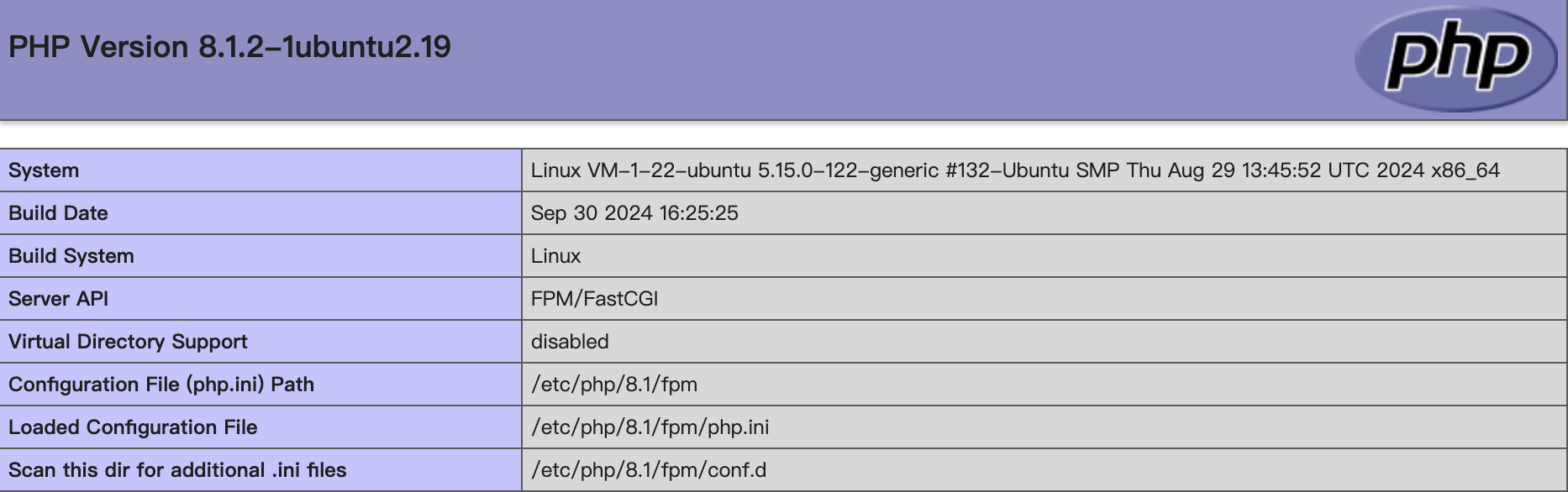
http://<UbuntuインスタンスのパブリックIPアドレス>/phpinfo.php にアクセスします。以下の図のように、PHPの設定情報ページが正常に表示されれば、LNMP環境の構築が完了です。
関連操作
よくあるご質問
CVMのご利用中に問題が発生した場合は、以下のドキュメントを参考に、実際の状況と合わせて分析・解決してください。
CVMのログインに関する問題は、パスワード、キーペア、ログインとリモート接続をご参照ください。
CVMのネットワークに関する問題は、IPアドレス、ポート、セキュリティグループをご参照ください。
フィードバック