iOS
下载
聚焦模式
字号
开发者环境要求
开发工具 Xcode 11 以上。
设备要求:iPhone 5 及以上;iPhone 6 及以下前置摄像头最多支持到 720p,不支持 1080p。
系统要求:iOS 12.2 及以上。
导入 SDK
美颜特效 SDK 支持 CocoaPods、Swift Package Manager 和本地手动集成方案。
1. 安装 CocoaPods
在终端窗口中输入如下命令(如已安装可忽略):
sudo gem install cocoapods
2. 创建 Podfile 文件
进入项目所在路径,输入以下命令行之后项目路径下会出现一个 Podfile 文件。
pod init
3. 编辑 Podfile 文件
根据您的项目套餐选择合适的版本,并编辑 Podfile 文件:
#请根据您的套餐pod install对应的库#例如:如果您的套餐是all类型,那么只需要pod 'TencentEffect_All'#例如:如果您的套餐是S1-04类型,那么只需要pod 'TencentEffect_S1-04'pod 'TencentEffect_All'#pod 'TencentEffect_A1-00'#pod 'TencentEffect_A1-01'#pod 'TencentEffect_A1-02'#pod 'TencentEffect_A1-03'#pod 'TencentEffect_A1-04'#pod 'TencentEffect_A1-05'#pod 'TencentEffect_A1-06'#pod 'TencentEffect_S1-00'#pod 'TencentEffect_S1-01'#pod 'TencentEffect_S1-02'#pod 'TencentEffect_S1-03'#pod 'TencentEffect_S1-04'#pod 'TencentEffect_S1-05'#pod 'TencentEffect_S1-06'#pod 'TencentEffect_S1-07'#pod 'TencentEffect_X1-01'#pod 'TencentEffect_X1-02'
4. 更新并安装 SDK
在终端窗口中输入如下命令以更新本地库文件,并安装 SDK:
pod install
5. 在 Build Settings 中的 Other Linker Flags 添加
-ObjC。6. 将 Bundle Identifier 修改成与申请的测试授权一致。
从 4.2.0.21 版本开始,美颜特效 SDK 支持 Swift Package Manager(简称 SPM)集成。
1. 选择 Package 仓库
SDK 按套餐拆分为两个 SPM 仓库,请根据您购买的套餐选择:
套餐 | SPM 仓库地址 |
A1-00、A1-01、S1-00 | |
A1-02 ~ A1-06、S1-01 ~ S1-07、X1-01、X1-02、All |
2. 添加 Package
打开 Xcode 项目,选择 File > Add Package Dependencies...,在搜索框中粘贴上述对应仓库的 URL,等待加载完成后单击 Add Package。
3. 选择版本
在 Choose Package Options 中设置依赖规则(Dependency Rule),建议选择 Up to Next Major Version 自动获取最新兼容版本。
4. 选择套餐
在 Choose Package Products 中选择要集成的 Product 与目标 Target。每个套餐提供三个 Product 变体:
Product 后缀 | 含义 |
无后缀,(如 TencentEffect_S1-07) | 包含 SDK 二进制库与资源包(XMagicResources)。 |
_nobundle(如 TencentEffect_S1-07_nobundle) | 仅包含 SDK 二进制库,不含资源包。 |
_nolibpag(如 TencentEffect_S1-07_nolibpag) | 不含 libpag 库,含资源包。 |
5. 集成后配置
在 Build Settings 中的 Other Linker Flags 添加
-ObjC。将 Bundle Identifier 修改成与申请的测试授权一致。
在 Info.plist 中添加相机权限说明(Privacy - Camera Usage Description)。
如果您的套餐包含动效和滤镜功能,仍需按下文“导入素材”章节下载并导入 motionRes 下的 bundle 素材;SPM 资源包仅提供 SDK 运行所需的 LightCore 等资源。
1. 下载并解压 SDK 和美颜资源,frameworks 文件夹里面是 SDK、resources 文件夹里面是美颜的 bundle 资源。
1.1 打开您的 Xcode 工程项目,把 frameworks 文件夹里面的 framework 添加到实际工程中。
1.2 选择要运行的 target , 选中 General 项,单击 Frameworks,Libraries,and Embedded Content 项展开,单击底下的“+”号图标去添加依赖库。
1.3 依次添加下载的
XMagic.framework、YTCommonXMagic.framework、libpag.framework、TEFFmpeg.framework(version3.0.0以后,改名为:TECodec.framework)及其所需依赖库 MetalPerformanceShaders.framework、CoreTelephony.framework、JavaScriptCore.framework、VideoToolbox.framework、libc++.tbd,根据需要添加其它工具库 Masonry.framework(控件布局库)、SSZipArchive(文件解压库)。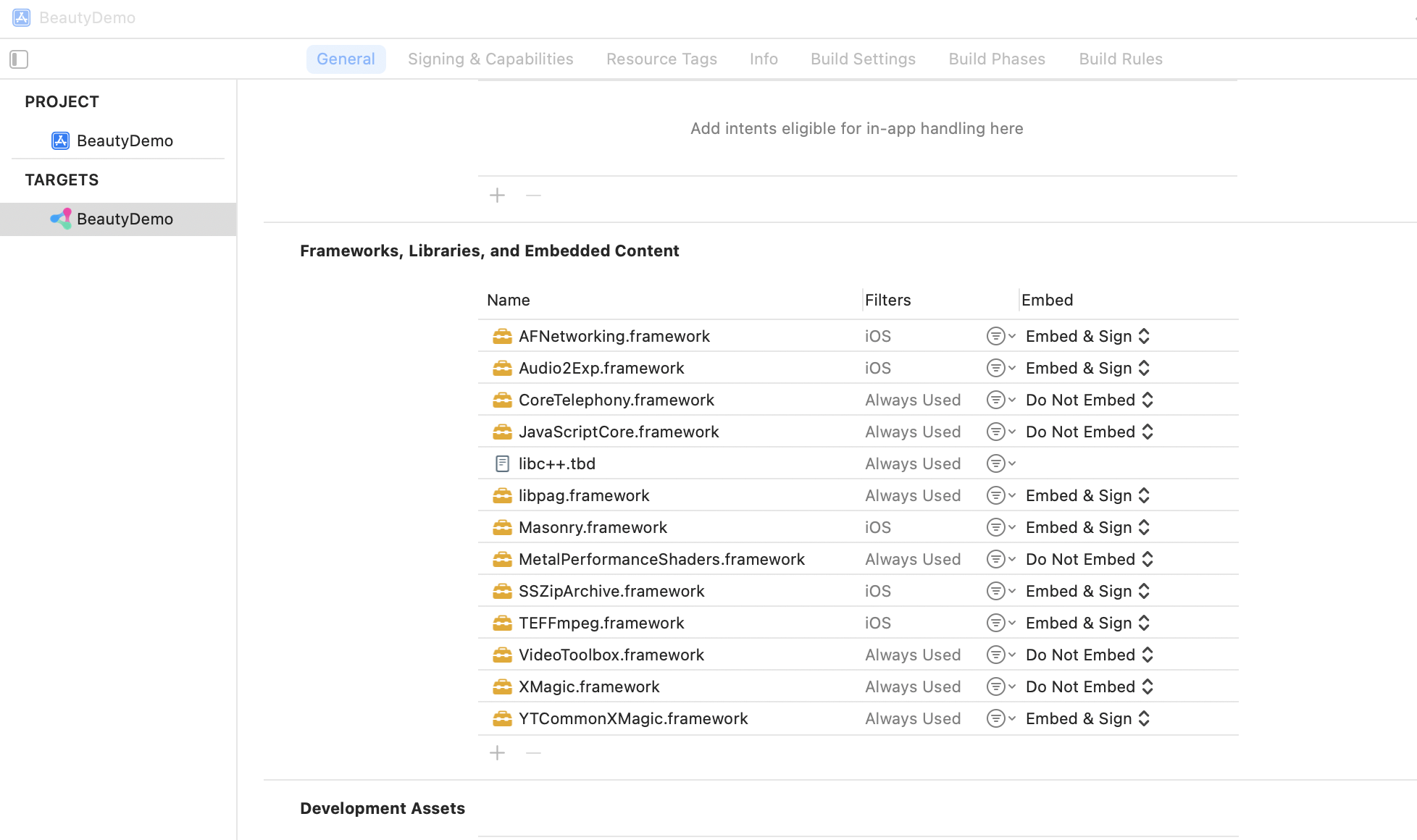
2. 在 Build Settings 中的 Other Linker Flags 添加
-ObjC。3. 将 Bundle Identifier 修改成与申请的测试授权一致。
导入素材
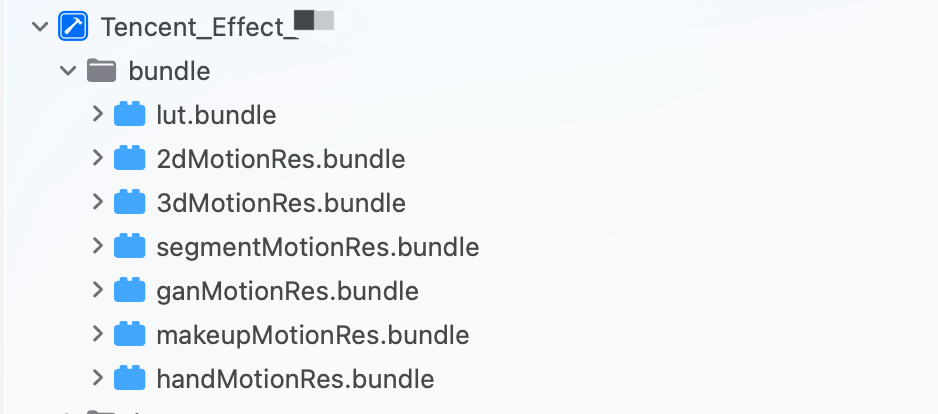
如果您的套餐包含动效和滤镜功能,那么需要在 SDK 下载页面 下载对应的套餐包,解压之后将 resources/motionRes 文件夹下的 bundle 按需导入主工程任意目录下,导入后如下图所示:
配置权限
在 Info.plist 文件中添加相应权限的说明,否则程序在 iOS 10 系统上会出现崩溃。请在 Privacy - Camera Usage Description 中开启相机权限,允许 App 使用相机。
使用流程
步骤一:鉴权
1. 申请授权,得到 LicenseURL 和 LicenseKEY,请参见 License 指引。
2. 在相关业务模块的初始化代码中设置 URL 和 KEY,触发 License 下载,避免在使用前才临时去下载。也可以在 AppDelegate 的 didFinishLaunchingWithOptions 方法里触发下载。其中,LicenseURL 和 LicenseKey 是控制台绑定 License 时生成的授权信息。
SDK 版本在2.5.1以前,
TELicenseCheck.h 在 XMagic.framework 里面;SDK 版本在2.5.1及以后,TELicenseCheck.h 在 YTCommonXMagic.framework 里面,只有鉴权成功后才能使用 SDK。[TELicenseCheck setTELicense:LicenseURL key:LicenseKey completion:^(NSInteger authresult, NSString * _Nonnull errorMsg) {if (authresult == TELicenseCheckOk) {NSLog(@"鉴权成功");} else {NSLog(@"鉴权失败");}}];
鉴权 errorCode 说明:
错误码 | 说明 |
0 | 成功。Success。 |
-1 | 输入参数无效,例如 URL 或 KEY 为空。 |
-3 | 下载环节失败,请检查网络设置。 |
-4 | 从本地读取的 TE 授权信息为空,可能是 IO 失败引起。 |
-5 | 读取 VCUBE TEMP License 文件内容为空,可能是 IO 失败引起。 |
-6 | v_cube.license 文件 JSON 字段不对。请联系腾讯云团队处理。 |
-7 | 签名校验失败。请联系腾讯云团队处理。 |
-8 | 解密失败。请联系腾讯云团队处理。 |
-9 | TELicense 字段里的 JSON 字段不对。请联系腾讯云团队处理。 |
-10 | 从网络解析的 TE 授权信息为空。请联系腾讯云团队处理。 |
-11 | 把 TE 授权信息写到本地文件时失败,可能是 IO 失败引起。 |
-12 | 下载失败,解析本地 asset 也失败。 |
-13 | 鉴权失败。 |
其他 | 请联系腾讯云团队处理。 |
步骤二:SDK 初始化及使用
使用美颜特效 SDK 生命周期大致如下:
1. 初始化美颜特效 SDK。
/// root_path 传入 LightCore.bundle所在的目录。NSDictionary *assetsDict = @{@"core_name" : @"LightCore.bundle",@"root_path" : [[NSBundle mainBundle] bundlePath]};self.xMagicApi = [[XMagic alloc] initWithRenderSize:previewSize assetsDict:assetsDict];
2. 美颜特效 SDK 处理每帧数据并返回相应处理结果。
/// 以设备摄像头数据输出为例/// sampleBuffer:设备摄像头输出的数据-(CMSampleBufferRef)didProcessCPUData:(CMSampleBufferRef)sampleBuffer{CVPixelBufferRef pixelBuffer = CMSampleBufferGetImageBuffer(sampleBuffer);YTProcessInput *input = [[YTProcessInput alloc] init];input.pixelData = [[YTImagePixelData alloc] init];input.pixelData.data = pixelBuffer;input.dataType = kYTImagePixelData;YTProcessOutput *output = [self.xMagicKit process:input];if (output.pixelData.data != nil) { //output.pixelData.data:美颜SDK处理以后的数据CMSampleBufferRef outSampleBuffer = [self sampleBufferFromPixelBuffer:output.pixelData.data];return outSampleBuffer;}return nil;}/// PixelBuffer转sampleBuffer- (CMSampleBufferRef)sampleBufferFromPixelBuffer:(CVPixelBufferRef)pixelBuffer{CFRetain(pixelBuffer);CMSampleBufferRef outputSampleBuffer = NULL;CMSampleTimingInfo timing = {kCMTimeInvalid, kCMTimeInvalid, kCMTimeInvalid};CMVideoFormatDescriptionRef videoInfo = NULL;OSStatus result = CMVideoFormatDescriptionCreateForImageBuffer(NULL, pixelBuffer, &videoInfo);result = CMSampleBufferCreateForImageBuffer(kCFAllocatorDefault, pixelBuffer, true, NULL, NULL, videoInfo, &timing, &outputSampleBuffer);CFArrayRef attachments = CMSampleBufferGetSampleAttachmentsArray(outputSampleBuffer, YES);CFMutableDictionaryRef dict = (CFMutableDictionaryRef)CFArrayGetValueAtIndex(attachments, 0);CFDictionarySetValue(dict, kCMSampleAttachmentKey_DisplayImmediately, kCFBooleanTrue);CFRelease(videoInfo);CFRelease(pixelBuffer);return outputSampleBuffer;}
3. 释放美颜特效 SDK。
/// 在需要释放SDK资源的地方调用[self.xMagicApi deinit];
说明:
完成上述步骤后,用户即可根据自己的实际需求控制展示时机以及其他设备相关环境。
文档反馈