登录
下载
聚焦模式
字号
WorkBuddy Enterprise 支持以下四种客户端登录方式,企业成员可根据日常使用场景选择合适的客户端。所有登录方式均通过浏览器网页端完成鉴权,并最终回跳到本地客户端建立会话。
前提条件:
已从对应渠道下载并安装最新版本的客户端 / IDE / 插件 / CLI。
企业管理员已在管理后台完成成员添加与客户端授权,具体请参见“成员与部门”。
成员账号可通过 Google、GitHub、X、腾讯统一身份(OneID)、邮箱密码或 SSO 企业登录中的任一方式登录。
一、WorkBuddy 客户端登录
WorkBuddy 客户端登录采用浏览器授权 + 回跳客户端的流程,您仅需在客户端触发登录,随后在浏览器完成账号鉴权,即可自动回到客户端进入工作区。
步骤 1:打开客户端并单击 Sign In
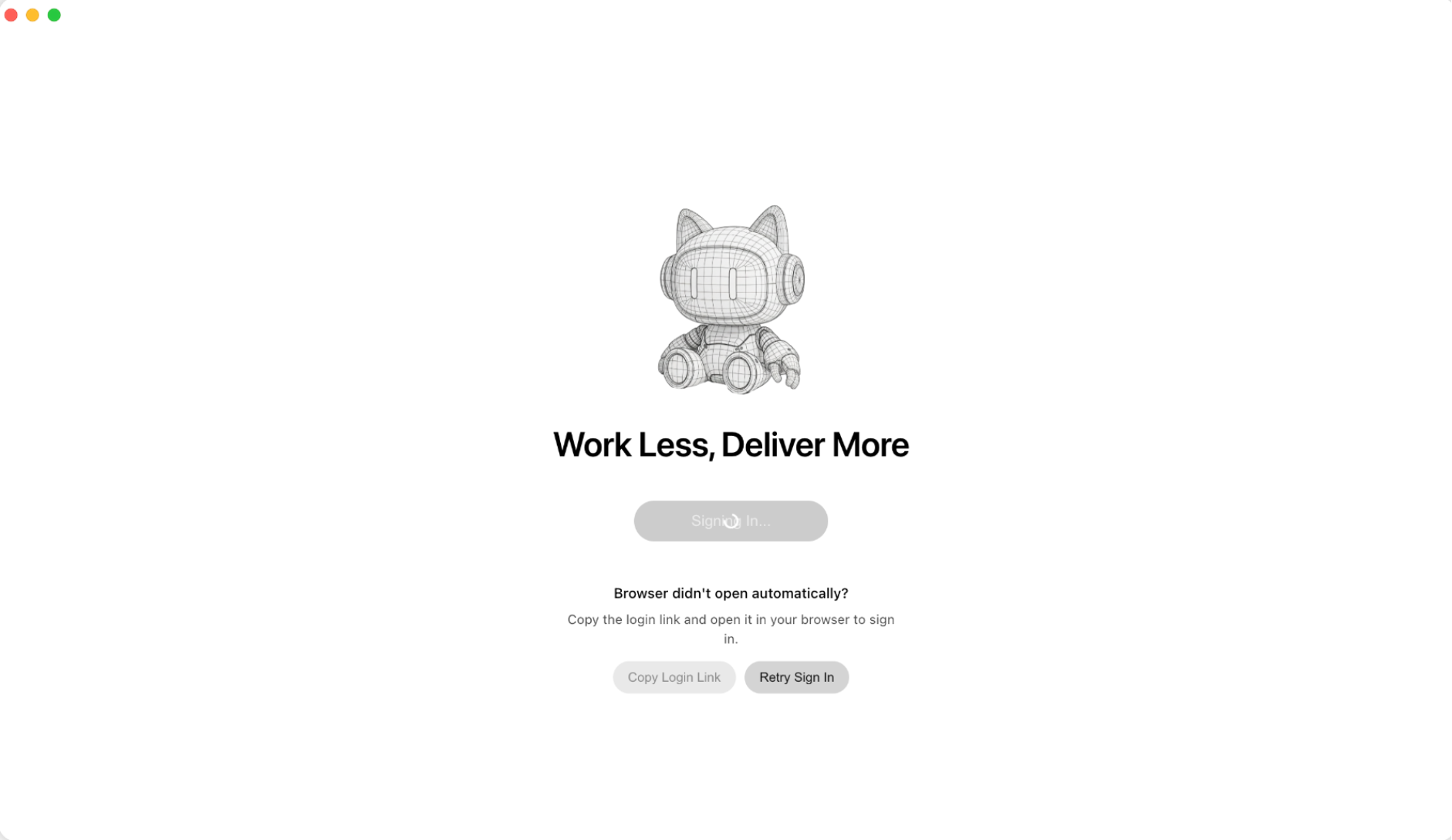
启动 WorkBuddy 客户端,进入欢迎页 Work Less, Deliver More,单击 Sign In 按钮触发登录。
步骤 2:等待浏览器自动唤起
单击 Sign In 后,客户端会调用系统默认浏览器打开 WorkBuddy 登录页,按钮变为 Signing In…的等待态。
如浏览器未自动打开,可通过以下两种方式手动继续:
Copy Login Link:复制登录链接,粘贴到浏览器地址栏打开。
Retry Sign In:重新触发浏览器唤起。
步骤 3:在网页端选择登录方式
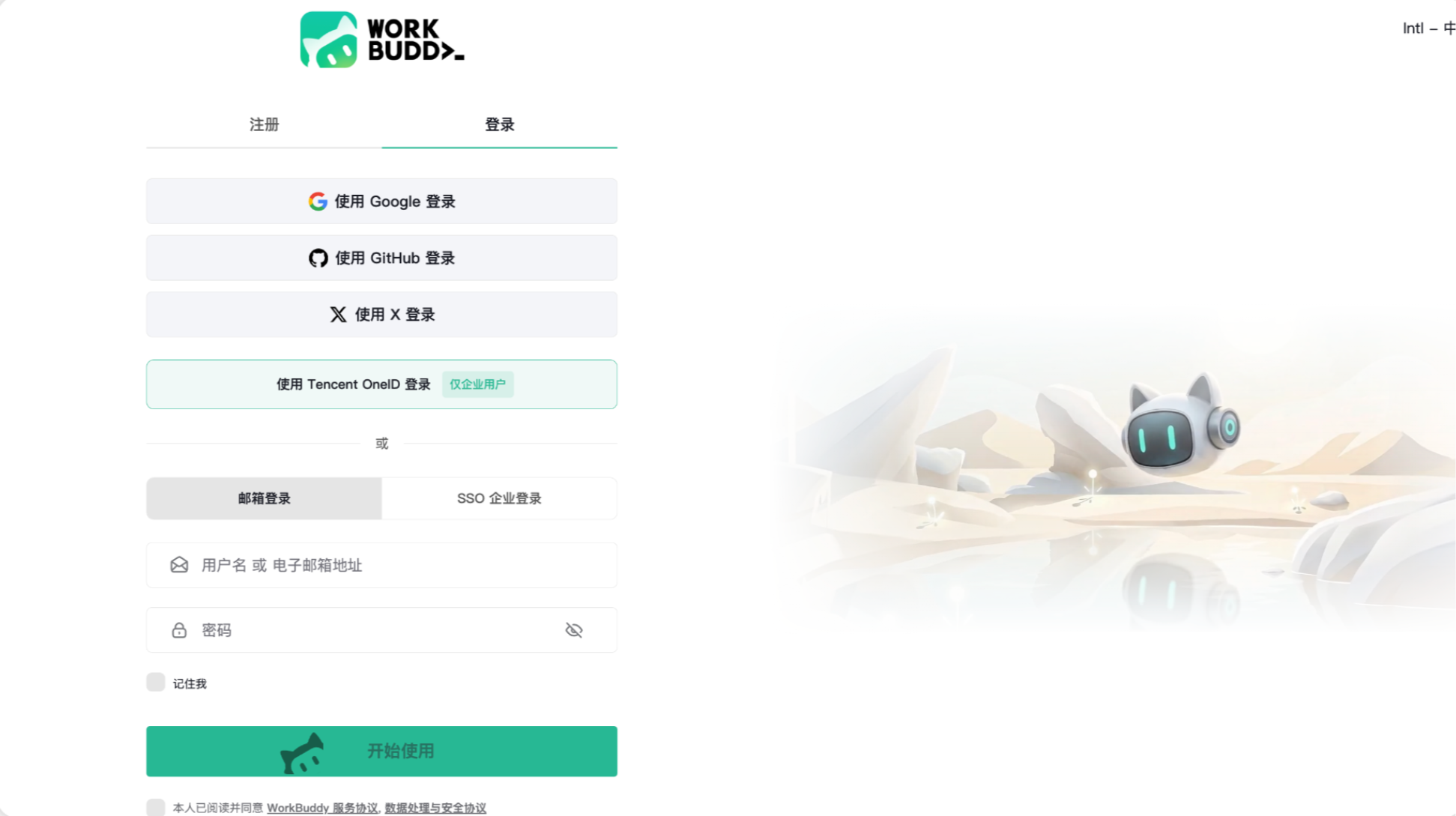
浏览器打开后进入 WorkBuddy 网页登录页,默认停留在登录标签页(如为新用户请切换到注册)。选择合适的登录方式:
第三方账号登录:Google、GitHub、X。适合个人试用或轻量场景。
使用 Tencent OneID 登录(仅企业用户):企业用户推荐使用,与管理后台成员打通。
邮箱登录:使用用户名或邮箱 + 密码,勾选记住我可保留登录态。
SSO 企业登录:企业已配置 SSO 认证源时使用。
说明:
邮箱登录前,请勾选本人已阅读并同意 WorkBuddy 服务协议、数据处理与安全协议,再单击开始使用。
企业用户推荐通过使用 Tencent OneID 登录或 SSO 企业登录进入,享受集中管理、统一鉴权。
步骤 4:完成账号鉴权(以 Tencent OneID 为例)
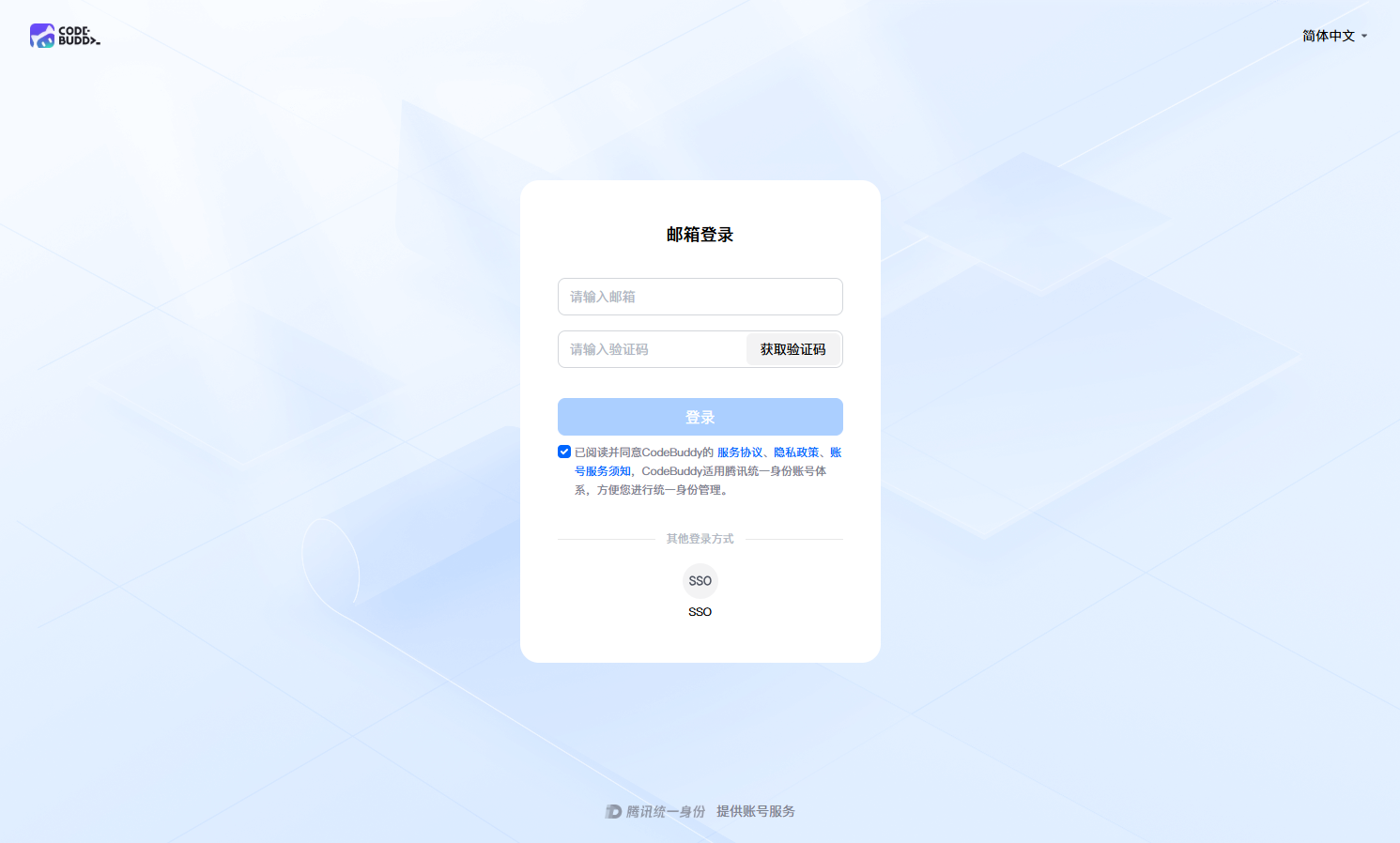
单击使用 Tencent OneID 登录后,页面跳转至腾讯统一身份登录页,输入邮箱后单击获取验证码,输入从邮箱中获取的验证码单击登录。
步骤 5:浏览器唤起并打开客户端
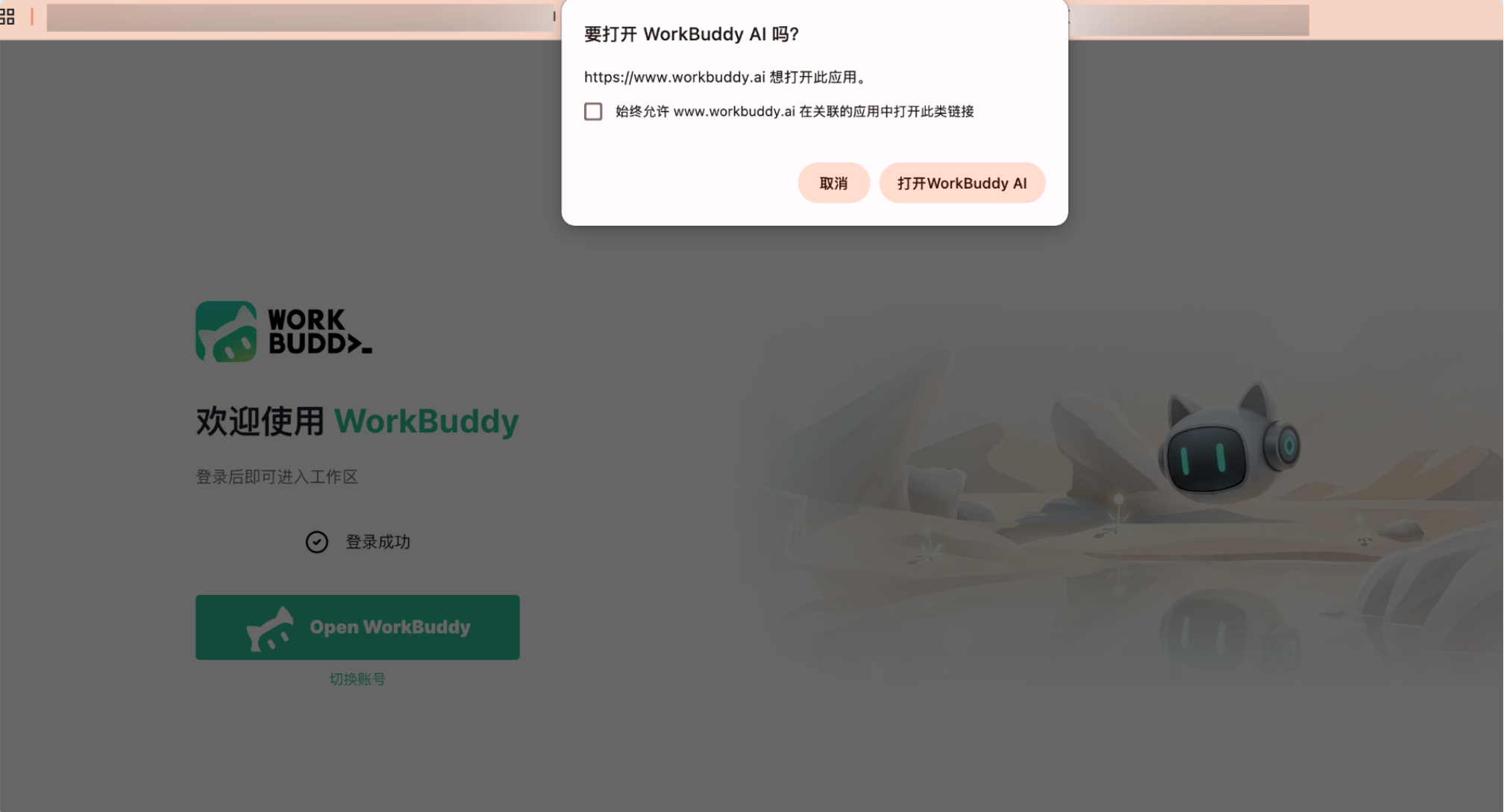
鉴权通过后,浏览器会弹出“要打开 WorkBuddy AI 吗?”的确认框,单击打开 WorkBuddy AI。回到浏览器页面可以看到登录成功状态,单击绿色的 Open WorkBuddy 按钮再次唤起客户端。
如需切换到其他账号登录,可单击按钮下方的 切换账号。
说明:
建议勾选 始终允许
www.workbuddy.ai 在关联的应用中打开此类链接,后续登录时浏览器将不再弹出该确认框,可直接回跳客户端。步骤 6:进入工作区
客户端回跳后自动进入 WorkBuddy 主界面,即可开始使用。可以通过左下角的头像展开账号菜单,查看以下信息:
Team:显示当前账号所属的订阅套餐,已购买 Team Plan 时显示所在企业,单击可切换企业。
Credits Balance:查看当前账号剩余积分额度。
Settings:客户端设置与偏好。
Memory & Evolution:管理记忆与个性化能力。
Appearance:切换 Light / Dark 主题。
Help & Feedback / Check for Updates:帮助反馈与检查更新。
Sign out:退出当前登录账号。
二、CodeBuddy IDE 登录
CodeBuddy IDE 是面向研发场景的独立开发工具,登录流程与 WorkBuddy 客户端一致,采用浏览器授权 + 回跳客户端的方式完成鉴权。
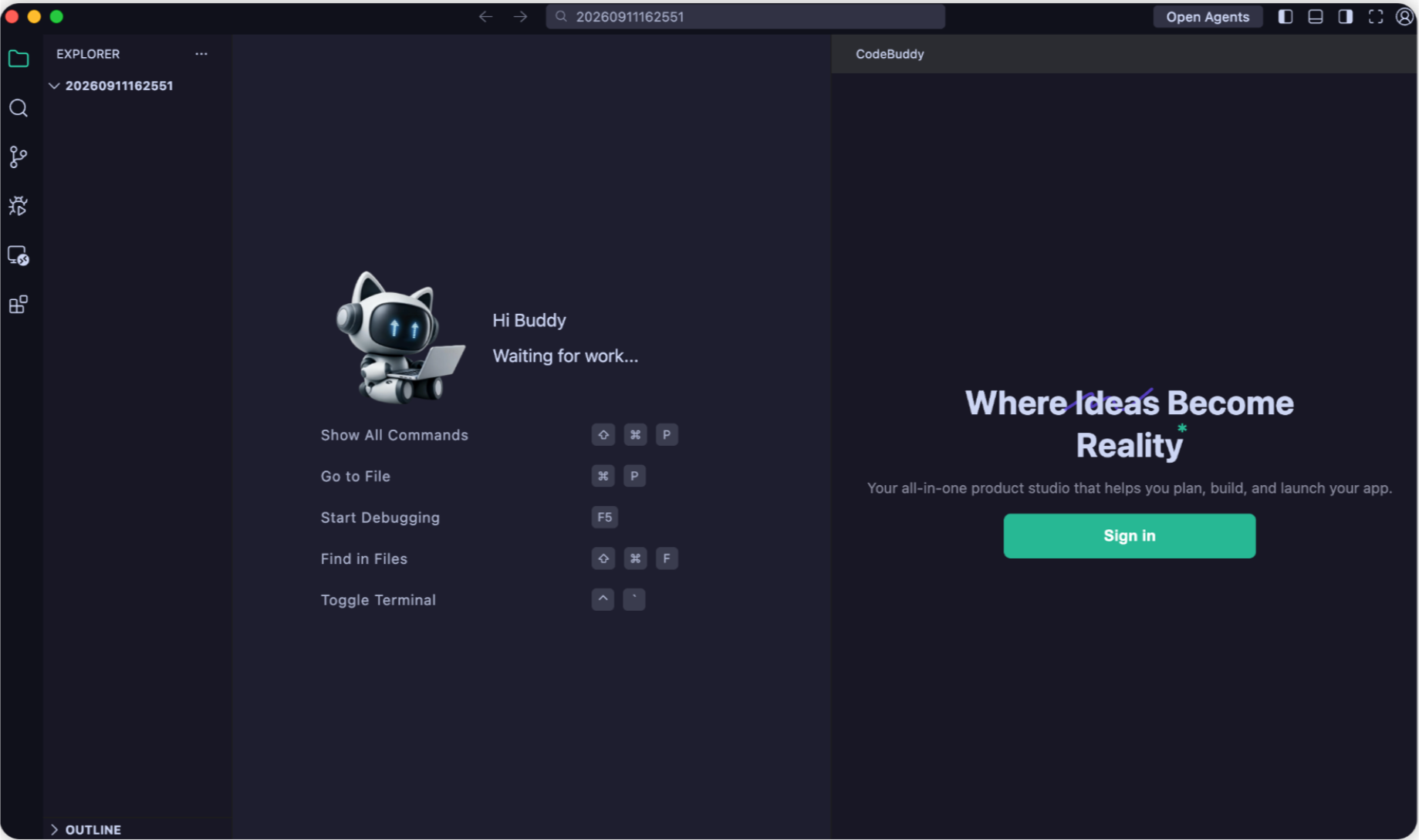
步骤 1:打开 CodeBuddy IDE 并单击 Sign in
启动 CodeBuddy IDE,右侧 CodeBuddy 面板显示欢迎语 Where Ideas Become Reality,单击绿色的 Sign in 按钮触发登录。
步骤 2:等待浏览器自动唤起
单击 Sign in 后,IDE 调用系统默认浏览器打开 CodeBuddy 登录页,按钮变为 Cancel。如需终止本次登录,可单击 Cancel 中止。
说明:
若浏览器长时间未自动唤起,请单击 Cancel 后重新单击 Sign in;或联系企业管理员确认账号已完成客户端授权。
步骤 3:在网页端选择登录方式
浏览器打开 CodeBuddy 登录页后,默认停留在登录标签页。可选登录方式与 WorkBuddy 网页端一致:
第三方账号登录:Google、GitHub、X。
使用 Tencent OneID 登录(仅企业用户):企业用户推荐使用,与管理后台成员打通。
邮箱登录:使用用户名或邮箱 + 密码,勾选记住我可保留登录态。
SSO 企业登录:企业已配置 SSO 认证源时使用。
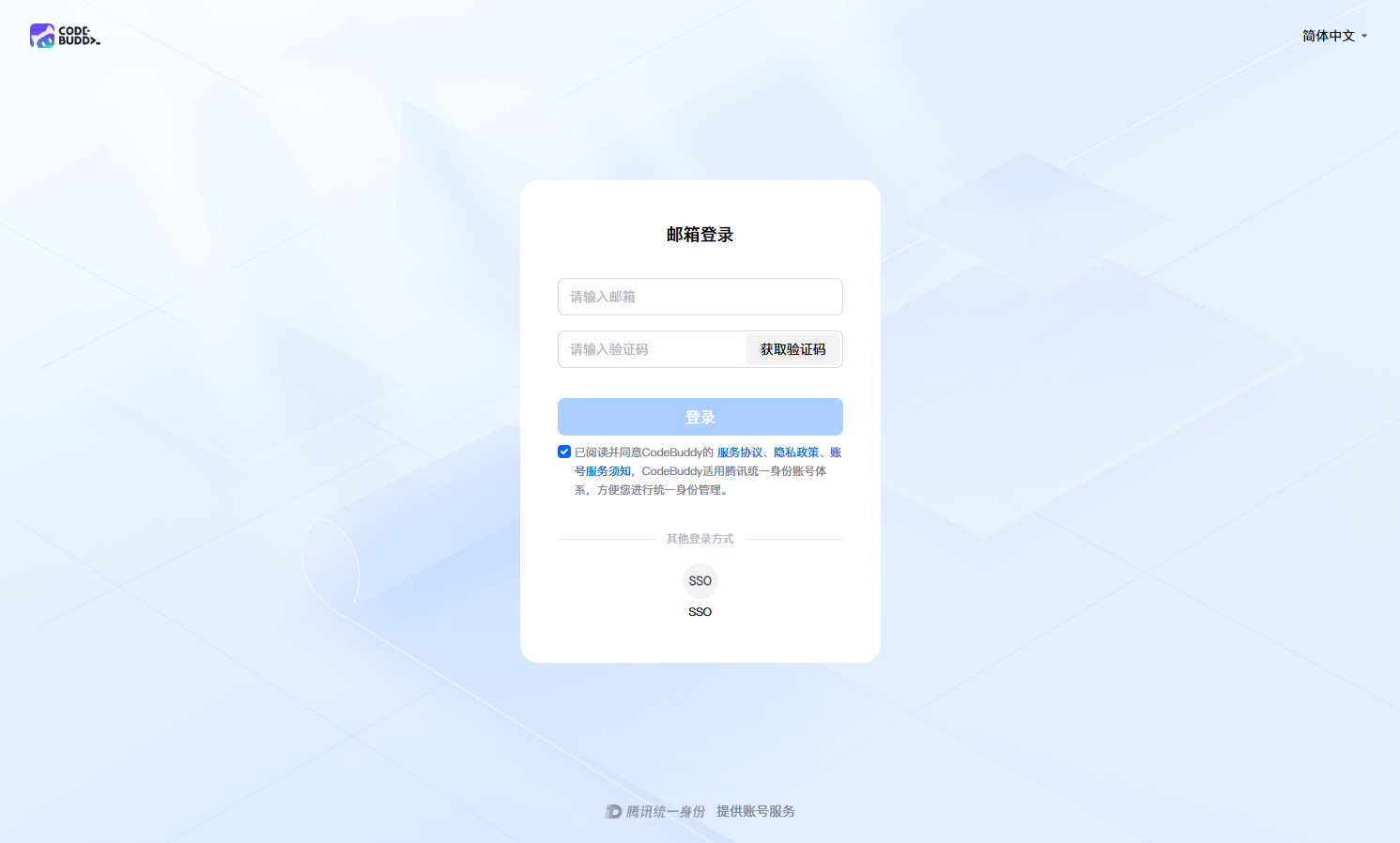
步骤 4:完成账号鉴权(以 Tencent OneID 为例)
单击使用 Tencent OneID 登录后,页面跳转至腾讯统一身份登录页,输入邮箱后单击获取验证码,输入从邮箱中获取的验证码单击登录。
步骤 5:浏览器唤起并打开 CodeBuddy
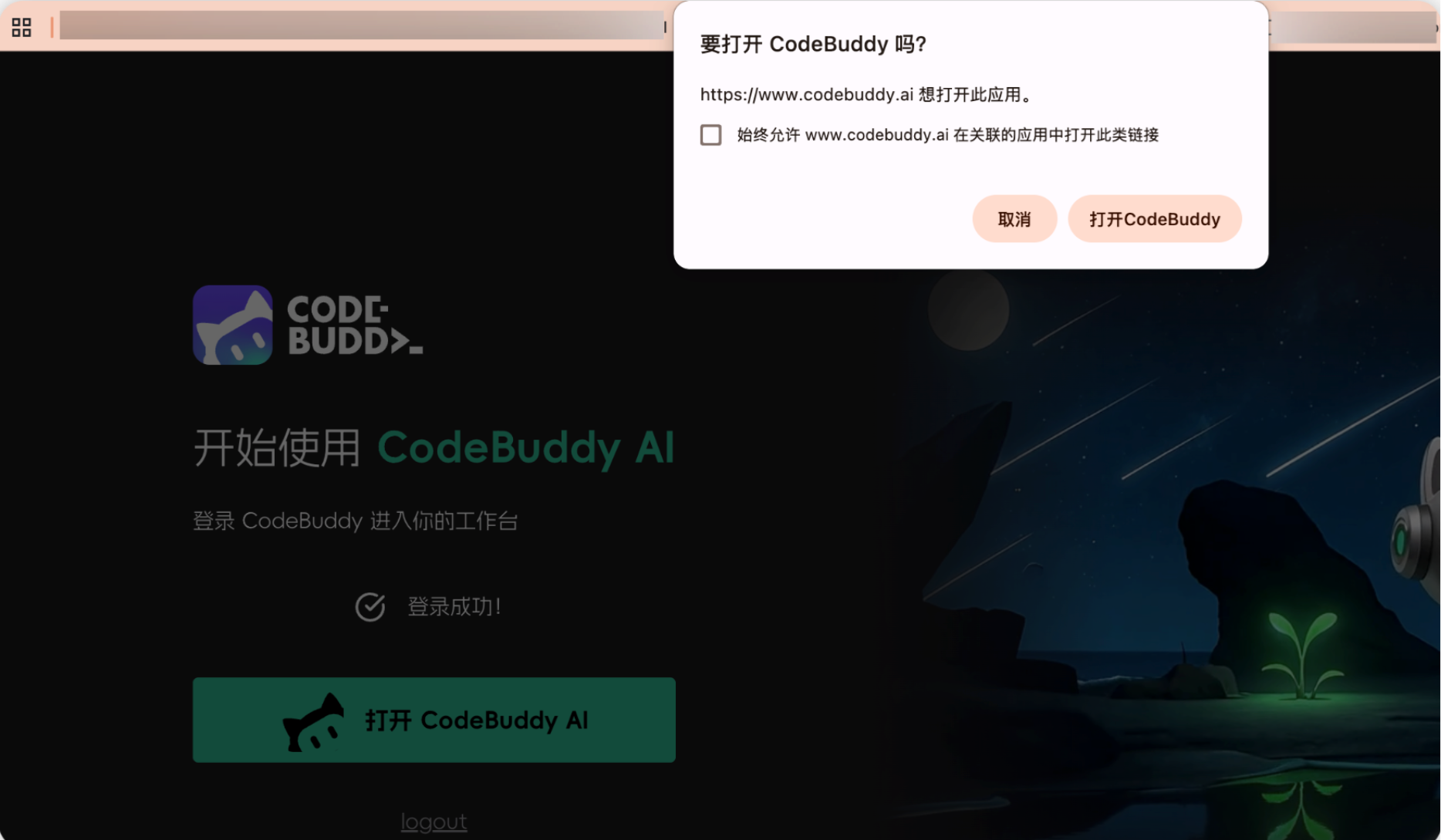
鉴权通过后,浏览器会弹出“要打开 CodeBuddy 吗?”的确认框,单击 打开 CodeBuddy。回到浏览器页面可以看到 登录成功!状态,单击深色的 打开 CodeBuddy AI 按钮再次唤起 IDE。
如需切换账号,可单击按钮下方的 logout 退出后重新登录。
说明:
建议勾选 始终允许 www.codebuddy.ai 在关联的应用中打开此类链接,后续登录时浏览器将不再弹出该确认框,可直接回跳 IDE。
步骤 6:进入 IDE 工作台
IDE 回跳后,右侧 CodeBuddy 面板自动切换到 New Chat 页面,即可开始使用 AI 对话、Craft、Skills 等能力:
顶部标签 New Chat:发起新会话;旁边的 + / 历史 / 设置 / 更多 图标用于会话管理与个性化配置。
中央信息卡 Welcome to the world of vibe coding:列出典型场景(快速原型、Figma 转代码、零后端建站等)。
底部输入区:Craft 模式、Auto 模型、Skills 均可切换与调用。
三、CodeBuddy 插件登录
CodeBuddy 插件支持在 VS Code、JetBrains 等主流 IDE 中直接使用,登录方式采用插件内触发 → 浏览器完成鉴权 → 回跳 IDE 的流程。以下以 VS Code 为例说明,JetBrains 系列步骤基本一致。
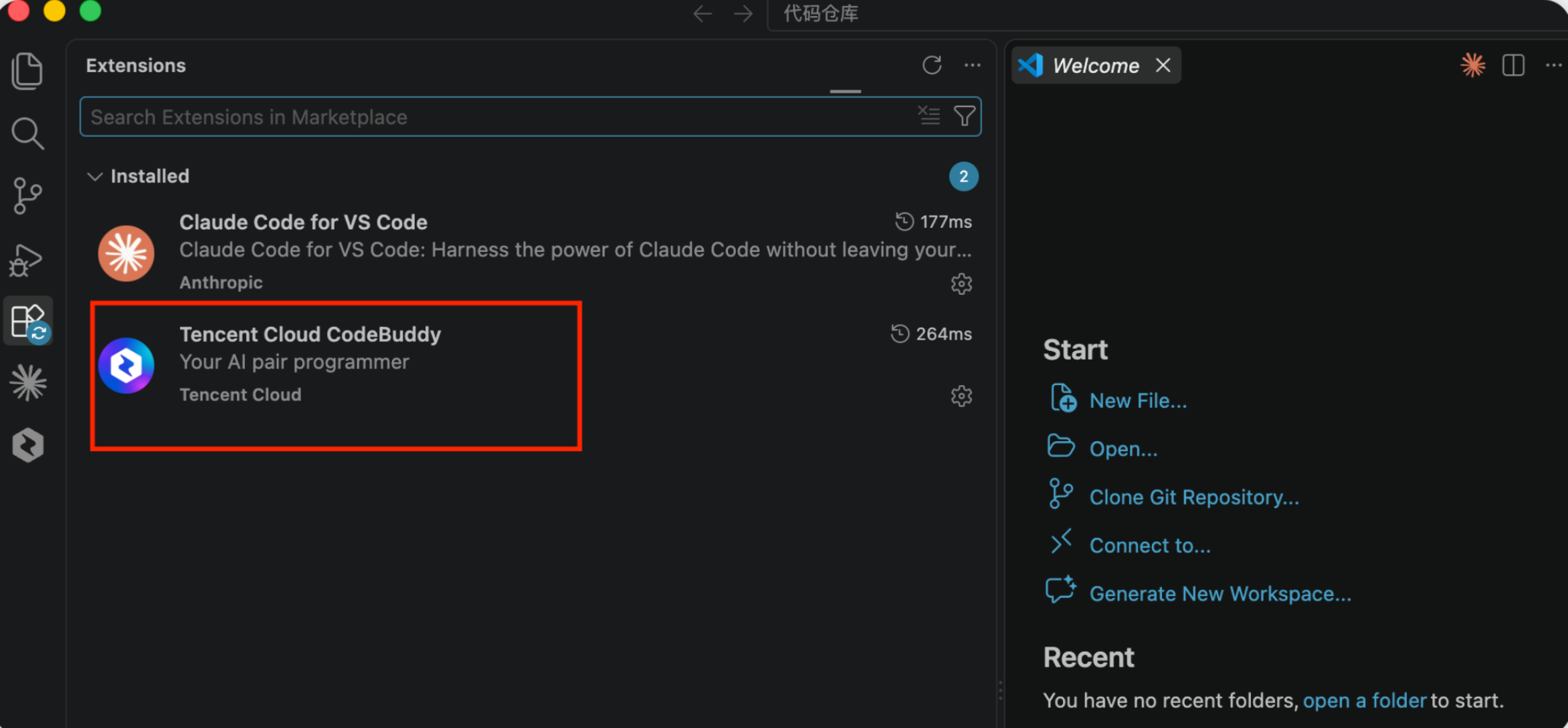
步骤 1:安装 CodeBuddy 插件
打开 VS Code,进入左侧 Extensions 面板,在插件市场搜索 Tencent Cloud CodeBuddy,单击 Install 完成安装。安装完成后,可在 Installed 列表中看到 Tencent Cloud CodeBuddy · Your AI pair programmer。
步骤 2:打开 CodeBuddy 面板并选择“国际站登录”
单击 VS Code 左侧栏的 CodeBuddy 图标打开插件面板,欢迎页 Where Ideas Become Reality 下方提供两个登录入口,选择第二项:
CodeBuddy China Site Account Sign In:国内站账号登录。
CodeBuddy International Site Account Sign In(推荐海外企业用户):国际站账号登录,与 WorkBuddy Enterprise 管理后台成员打通。
注意:
海外企业成员必须选择 International Site Account Sign In;如误选 China Site,将无法与企业 Team Plan 打通。
步骤 3:允许 VS Code 打开外部登录链接
单击国际站登录后,VS Code 会弹出确认框“Do you want Code to open the external website?”并展示登录链接
https://www.codebuddy.ai/login?...,单击 Open 由默认浏览器打开该链接。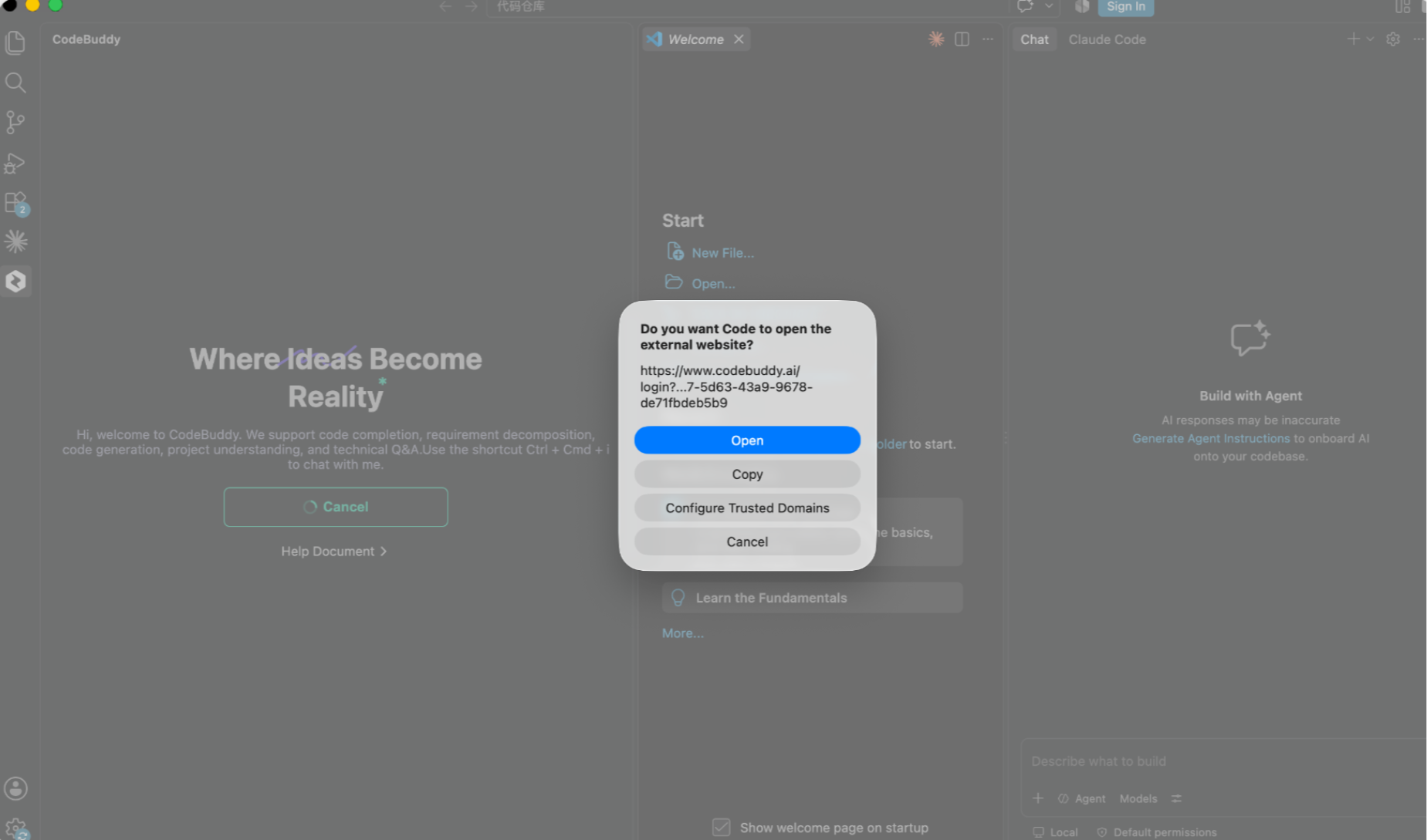
说明:
弹窗内其他按钮的用途:
Copy:仅复制链接,不打开浏览器(适合浏览器已在另一设备的场景)。
Configure Trusted Domains:将
codebuddy.ai 加入 VS Code 可信域名,后续不再弹窗。Cancel:取消本次登录。
步骤 4:在网页端完成登录并唤起 VS Code
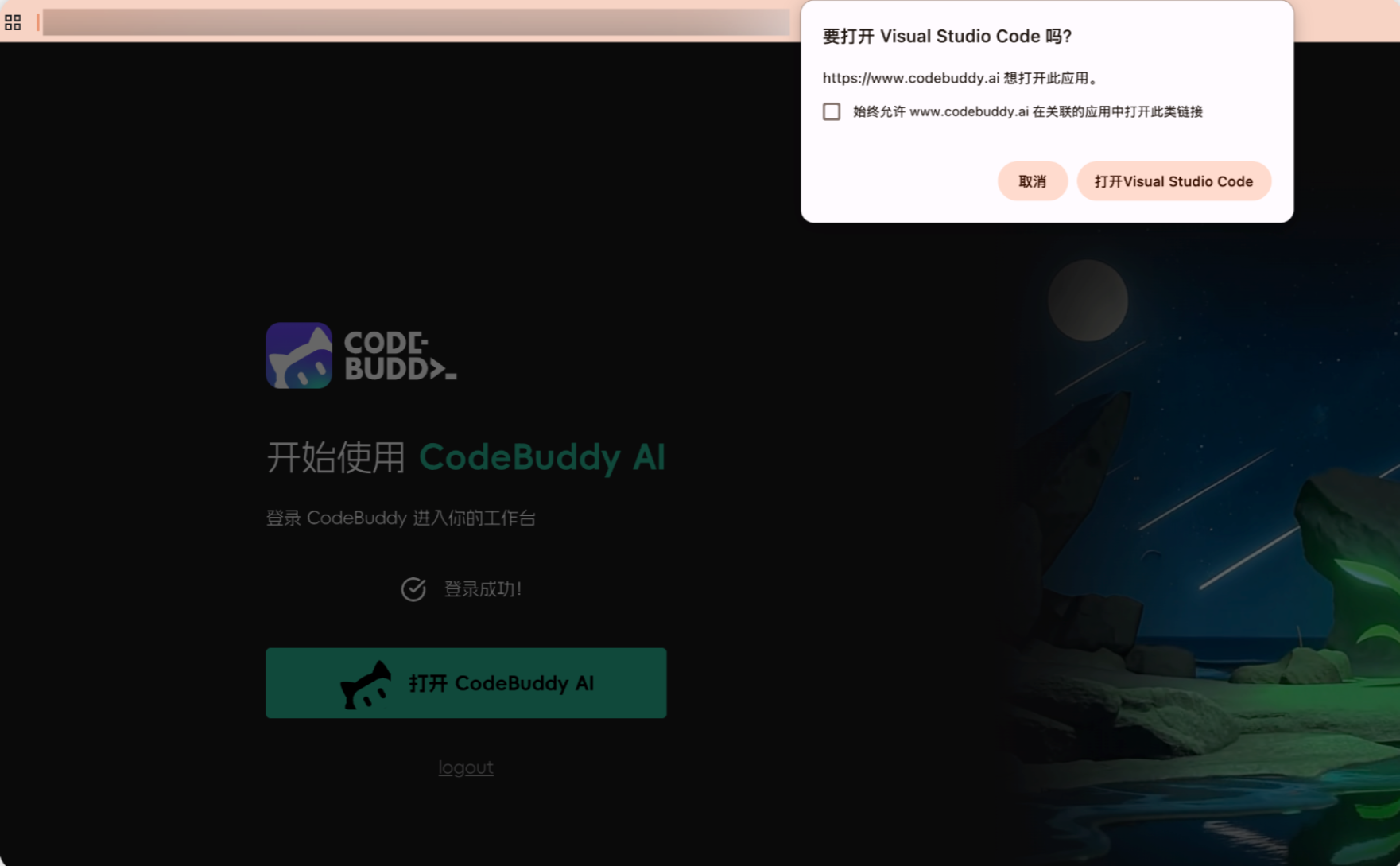
浏览器打开 CodeBuddy 网页登录页后,选择合适的登录方式完成鉴权(详情请参见前文 二、CodeBuddy IDE 登录 的步骤 3 - 4)。鉴权通过后,浏览器会弹出“要打开 Visual Studio Code 吗?”的确认框,单击 打开 Visual Studio Code。
回到浏览器页面可以看到 登录成功!状态,单击 打开 CodeBuddy AI 按钮再次唤起 VS Code。
说明:
建议勾选 始终允许 www.codebuddy.ai 在关联的应用中打开此类链接,后续登录时浏览器将不再弹出该确认框。
步骤 5:回到 VS Code 确认登录状态
回到 VS Code 前台后,可通过以下位置确认登录是否成功:
右下角状态栏:出现 Successfully signed in.提示,表示已完成登录。
右下角齿轮图标:单击后弹出功能菜单,可查看 Auto Completions、Check for updates、Product feedback 等条目;最下方为 Sign out,可用于退出当前账号。
CodeBuddy 面板:欢迎语切换为 Build with CodeBuddy,即可开始 New Chat / Craft / Skills 等交互。
注意:
如状态栏提示 “Your enterprise license has expired. Please contact your administrator.”,说明当前账号的企业许可已过期,请联系企业管理员在管理后台“订阅与用量 > 订阅管理”中续订或重新分配许可。
四、CodeBuddy CLI 登录
CodeBuddy Code(CLI)是命令行版本的 AI 编程助手,海外企业用户通过国际站(International Site)完成鉴权。以下步骤精简自 CodeBuddy CLI 快速入门,聚焦登录环节。
步骤 1:准备环境
安装 CLI 前请确认本机满足以下条件:
Node.js:18.20 或更高(原生安装器无需此依赖)。
操作系统:macOS、Linux 或 Windows。
验证环境:
node --version # 应显示 v18.0.0 或更高npm --version
步骤 2:安装 CodeBuddy CLI
任选一种安装方式:
方式一:npm 全局安装(推荐)
npm install -g @tencent-ai/codebuddy-code
方式二:原生安装器(Beta,无需 Node.js)
# macOS / Linuxcurl -fsSL https://copilot.tencent.com/cli/install.sh | bash# Windows(PowerShell)irm https://copilot.tencent.com/cli/install.ps1 | iex
验证安装:
codebuddy --version
步骤 3:启动并进入登录方式选择
在任意终端目录下执行:
codebuddy
首次启动会显示登录方式选择面板:
Select login method:Log in via Chinese Site› Log in via International SiteLog in via Enterprise DomainLog in via iOA (Tencent only)
登录方式说明:
登录方式 | 适用场景 |
Chinese Site | 国内用户通过腾讯云国内站( copilot.tencent.com)认证,支持国内主流模型。 |
International Site(海外企业推荐) | 海外用户通过腾讯云国际站( codebuddy.ai)认证,支持海外主流模型,与 WorkBuddy Enterprise 管理后台成员打通。 |
Enterprise Domain | 专享版 / 私有化部署,连接企业专享版或自建的 CodeBuddy 服务;需输入企业提供的服务地址。 |
iOA (Tencent only) | 腾讯内部员工通过 iOA 零信任系统认证,仅限腾讯内部员工使用。 |
步骤 4:选择“International Site”完成鉴权
网页端登录方式与前文一致(Google / GitHub / X / Tencent OneID(仅企业用户)/ 邮箱 / SSO 企业登录),海外企业用户推荐使用 Tencent OneID 或 SSO 企业登录。鉴权通过后,浏览器返回登录成功页,CLI 侧自动完成 token 回写。
说明:
如浏览器未自动打开,CLI 会在终端输出登录链接,可手动复制到浏览器完成认证。
CLI 会将凭证保存在本地用户目录,后续在同一台机器上执行
codebuddy 时无需再次登录。步骤 5:确认登录成功并开始对话
回到终端,CLI 显示欢迎界面,即可开始使用:
CodeBuddy Code v1.0.0输入 /help 查看可用命令开始对话,让 AI 成为您的编程伙伴>
常用后续操作:
/init:初始化项目上下文(强烈推荐首次进入项目时执行,可显著降低后续 Token 消耗并提升响应准确度)。/help:查看所有可用命令。/config:设置默认回复语言等偏好。注意:
单次命令模式(
codebuddy -p "...")如需访问文件或执行命令等授权操作,必须添加 -y(或 --dangerously-skip-permissions)。CI 或沙箱环境下如需完全免确认,请参见官方文档中的沙箱 full pass 说明。相关文档
成员与部门:管理员如何为成员开通客户端使用权限
组织架构同步:从 OneID 同步组织数据
组织概览:快速指引 03“登录企业账号”
如在使用过程中遇到问题,请联系企业专属服务经理,或提交工单获取技术支持。
文档反馈