Codebuddy 常见问题
下载
聚焦模式
字号
CodeBuddy IDE
登录问题
卡在登录界面无法完成登录
1. 选择在浏览器中打开尝试再次拉起登录验证窗口。
2. 选择复制链接后自行打开浏览器,Ctrl + V 或右键粘贴链接到浏览器,完成登录验证。
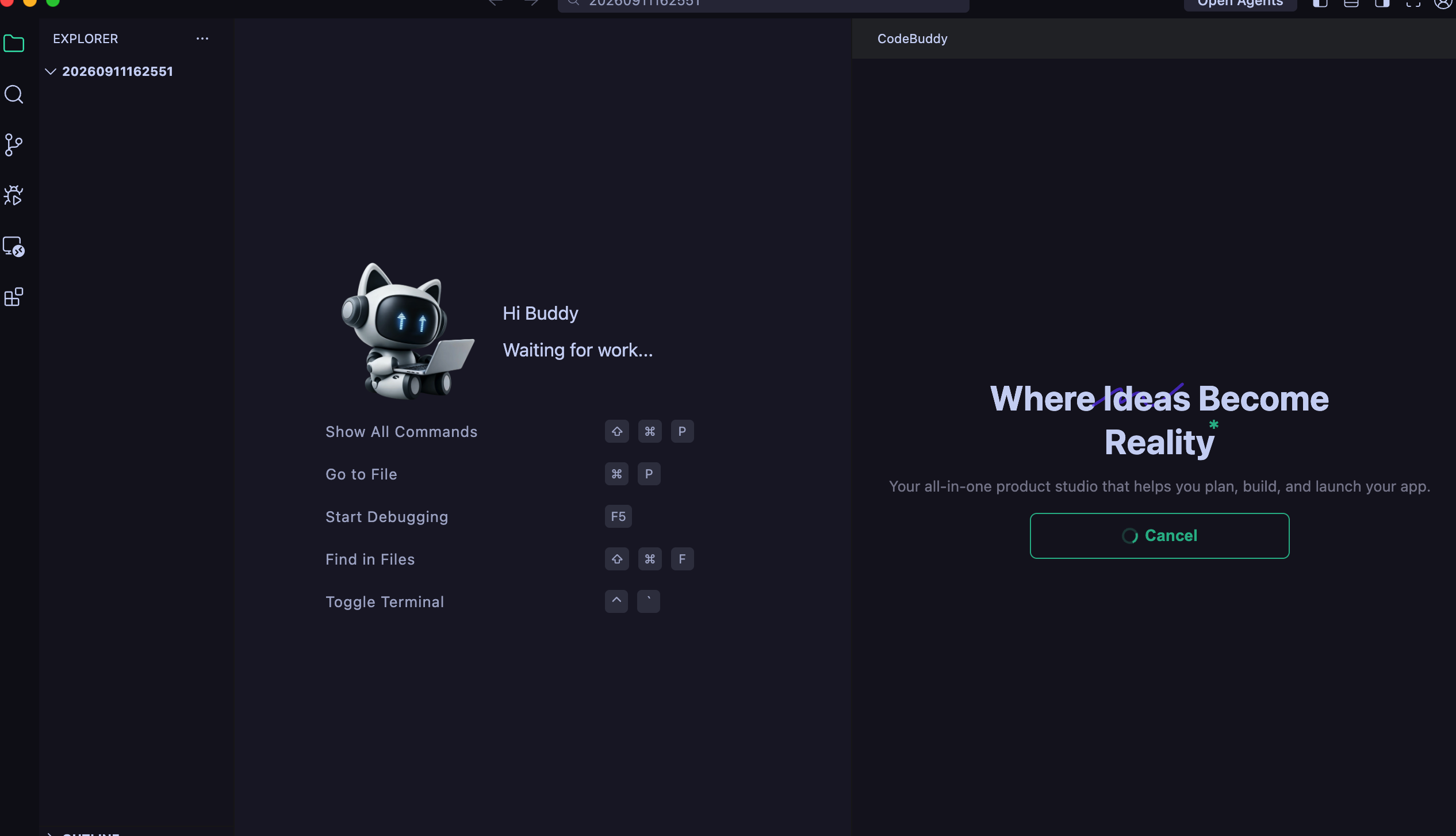
更新时提示"检测到应用安装目录下存在用户项目目录"
常见原因:CodeBuddy 升级采用全量覆盖,即移除安装目录下的旧版内容,再写入新版文件。若目录中存在你的个人文件(文档、项目、截图等),覆盖时会被一并删除且无法恢复。
建议处理:
1. 在 CodeBuddy 图标上右键 > 打开文件所在位置。
常见安装目录路径:Windows:C:\\Users{用户名}\\AppData\\Local\\Programs\\CodeBuddymacOS:/Applications/CodeBuddy.app安装目录下通常有 bin, locales, resources, tools, _ 这些文件夹。
2. 删除目录下的 log 空目录和 _ 目录
3. 打开 IDE,单击上方帮助 > 检查更新,等待安装包下载完成
4. 单击左下角的安装提示并重启 IDE 升级到最新版本
账号问题
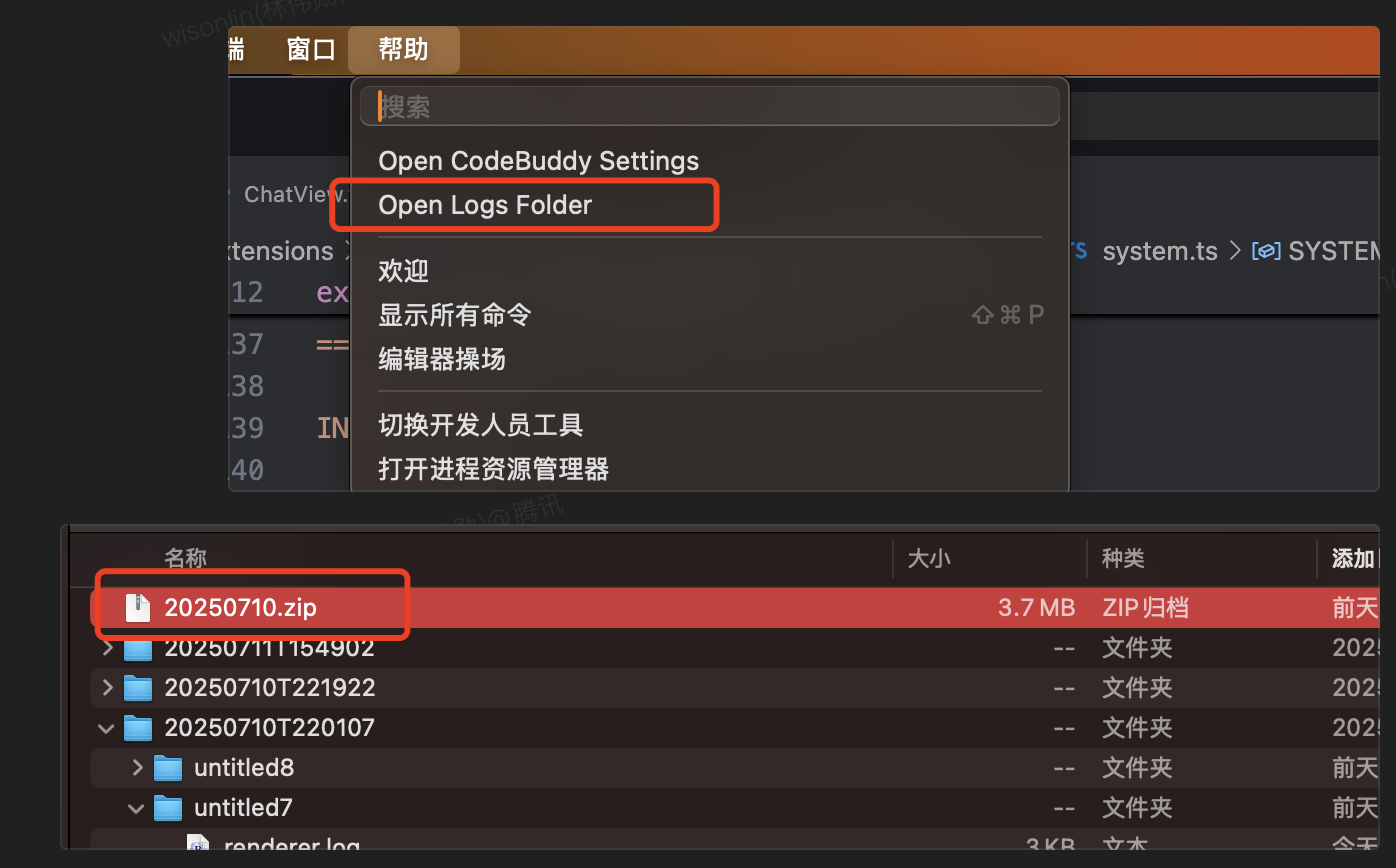
如何查看本地日志?
单击帮助 > Open Logs Folder 打开本地文件夹,找到一个当天的日志 zip 包进行发送即可。
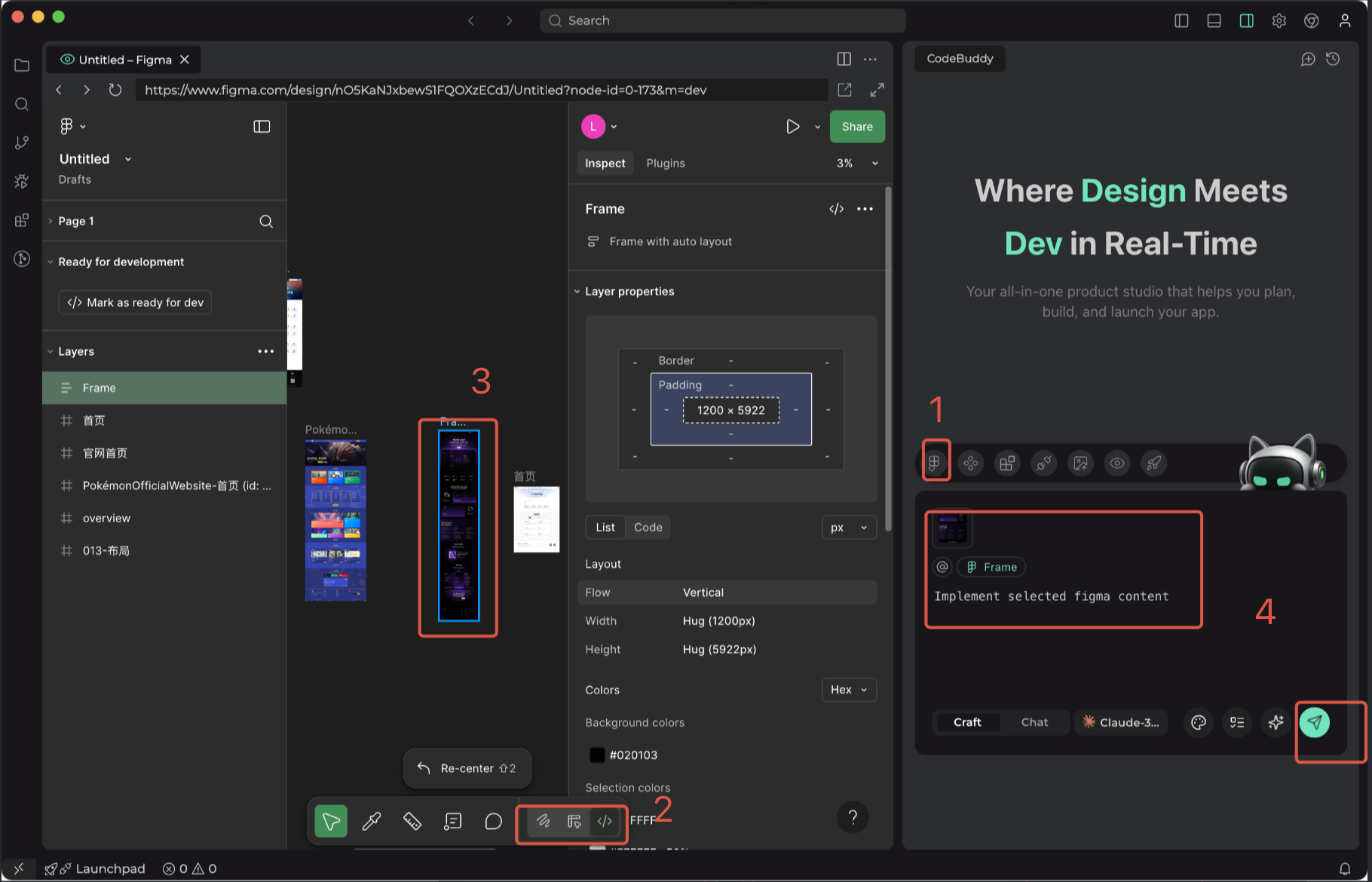
如何将 Figma 设计稿导入到 IDE 中?
研发人员需要先申请 Figma 的权限,单击对应的图片,需要腾讯企微邮箱登录,在使用过程中图片操作如下:
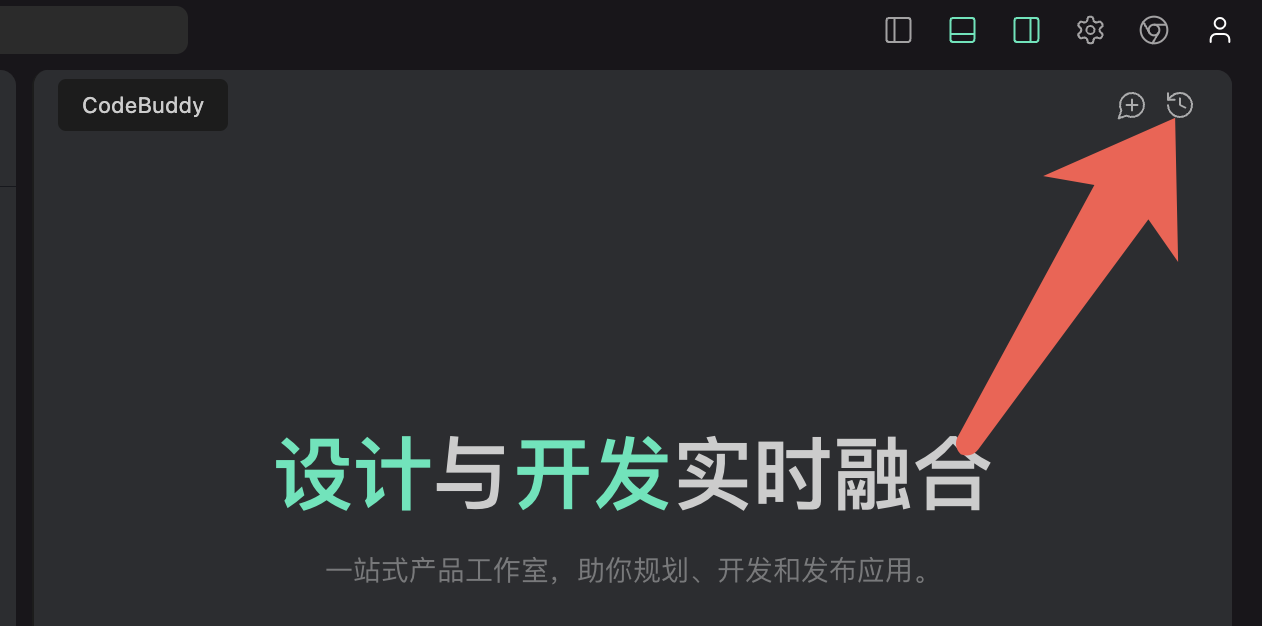
如何新建对话或查看历史对话?
单击左侧 + 号为新建对话,右侧为历史对话记录。
插件市场搜索安装提示版本不兼容如何解决?
在 IDE 设置中搜索 gallery,然后配置
https://marketplace.visualstudio.com,重启 IDE 即可。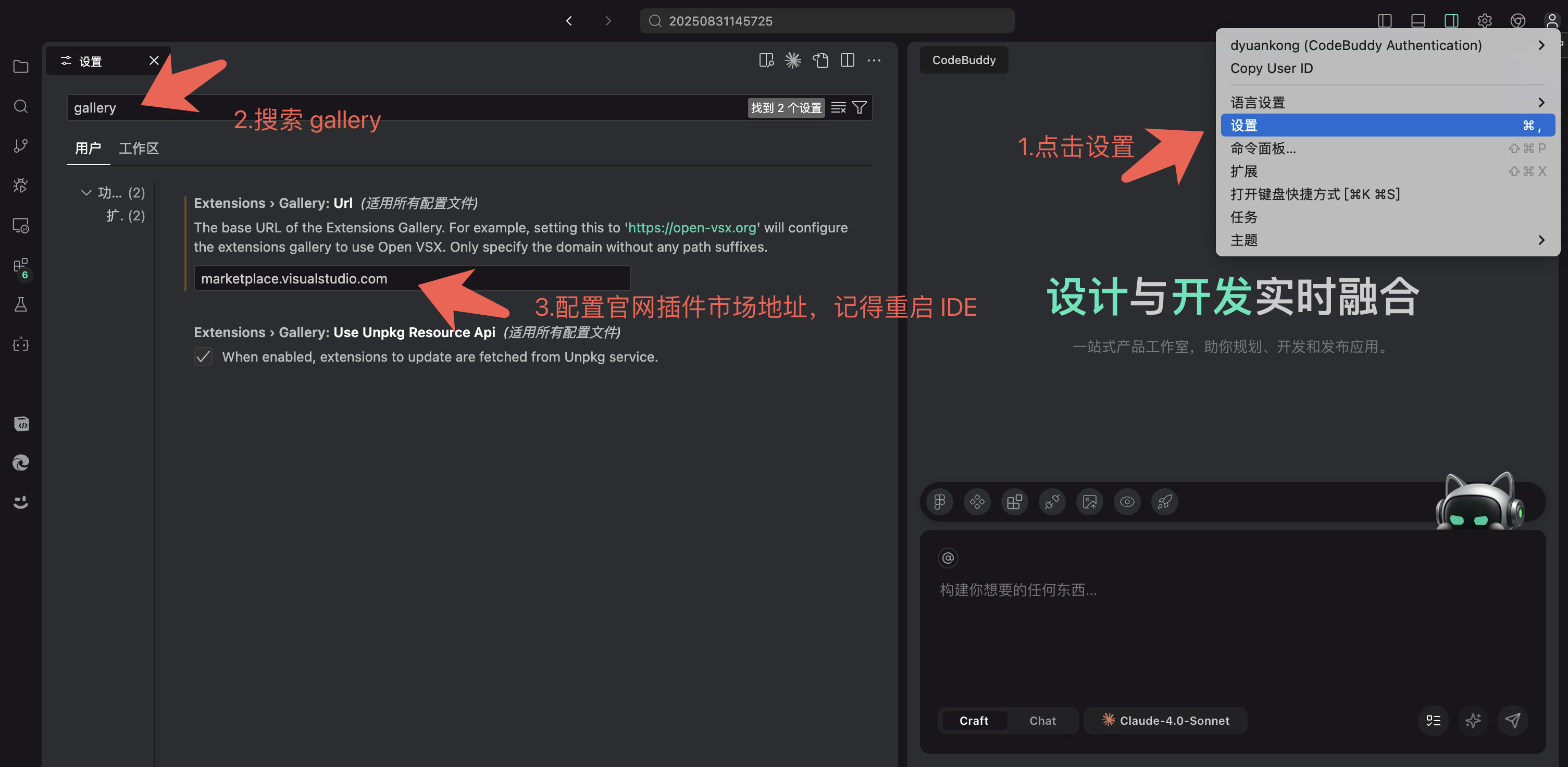
终端无法执行终端命令?
现象
报错信息如下,提示需要设置 shell 集成开关为 Enable。
CodeBuddy 无法直接显示命令输出。为提升体验,请按以下步骤启用此功能:步骤 1:升级到最新版本。步骤 2:打开 IDE 设置,启用"Terminal > Integrated > Shell Integration: Enabled",然后重启 IDE。如仍有问题,请点击下方按钮查看更多信息。
解决方法
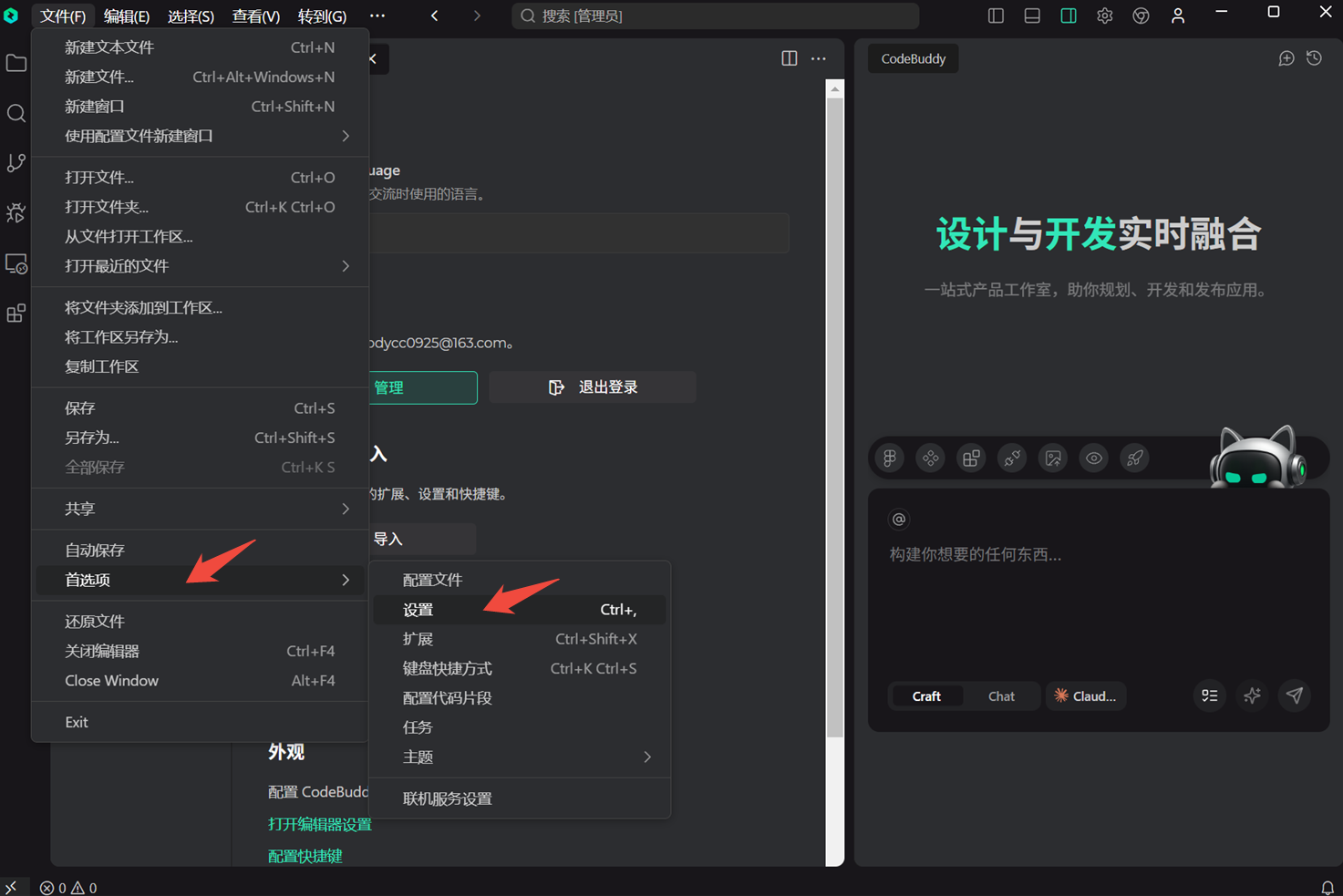
1.1 单击左上角 文件 ,查看首选项,找到设置。
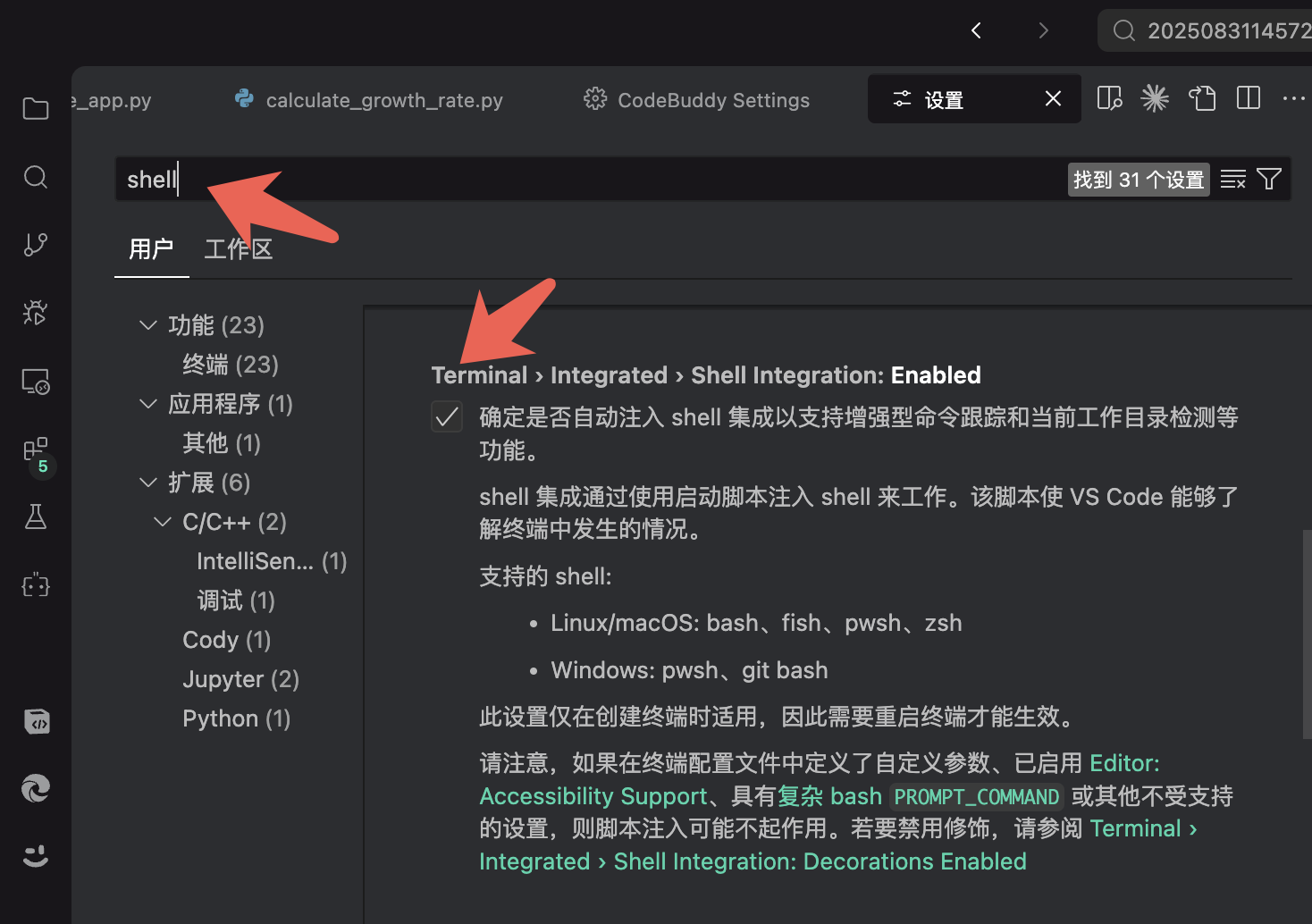
1.2 在设置中搜索 shell,开启 Terminal > Integrated > Shell Integrated 为 Enable 。
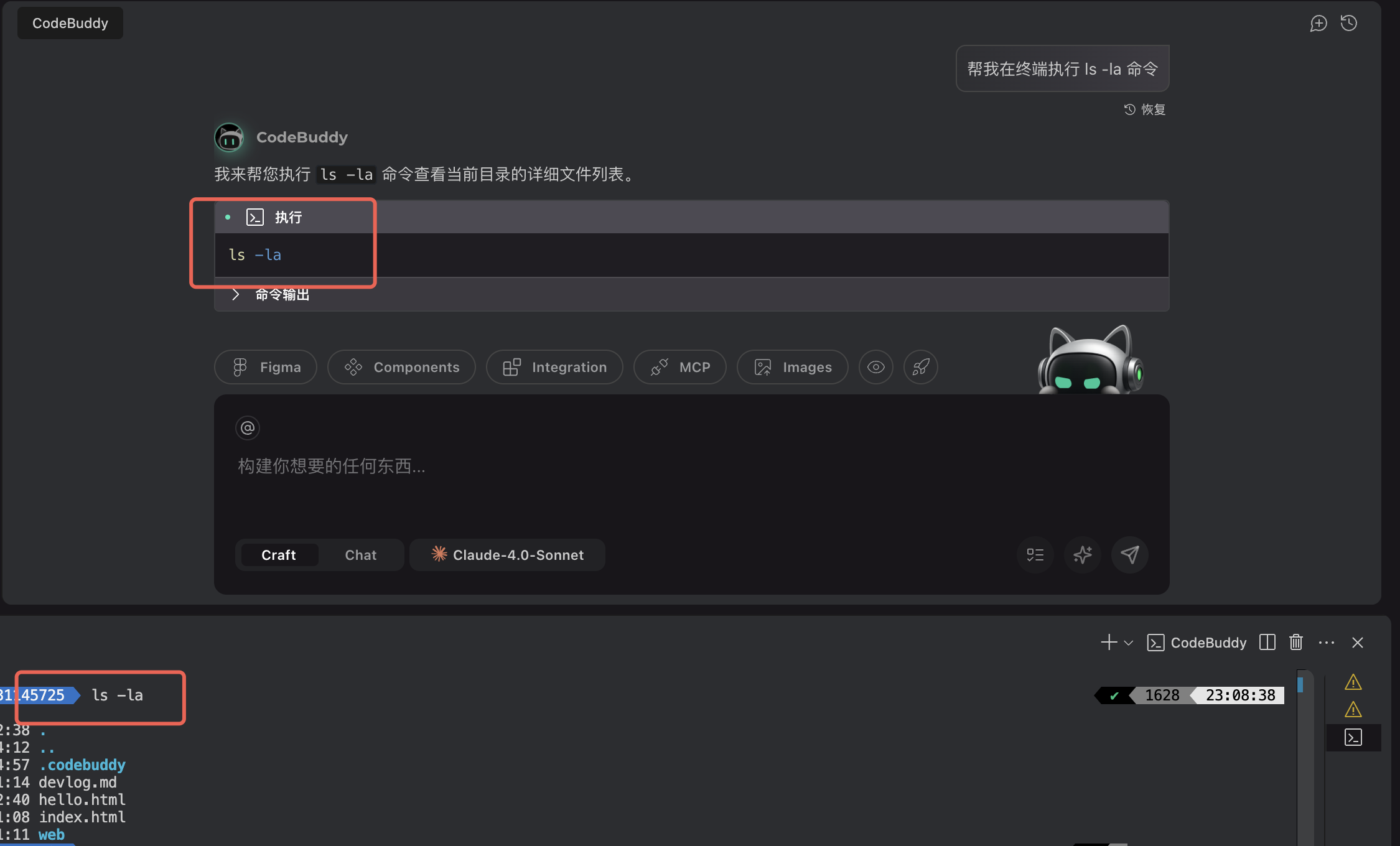
验证效果
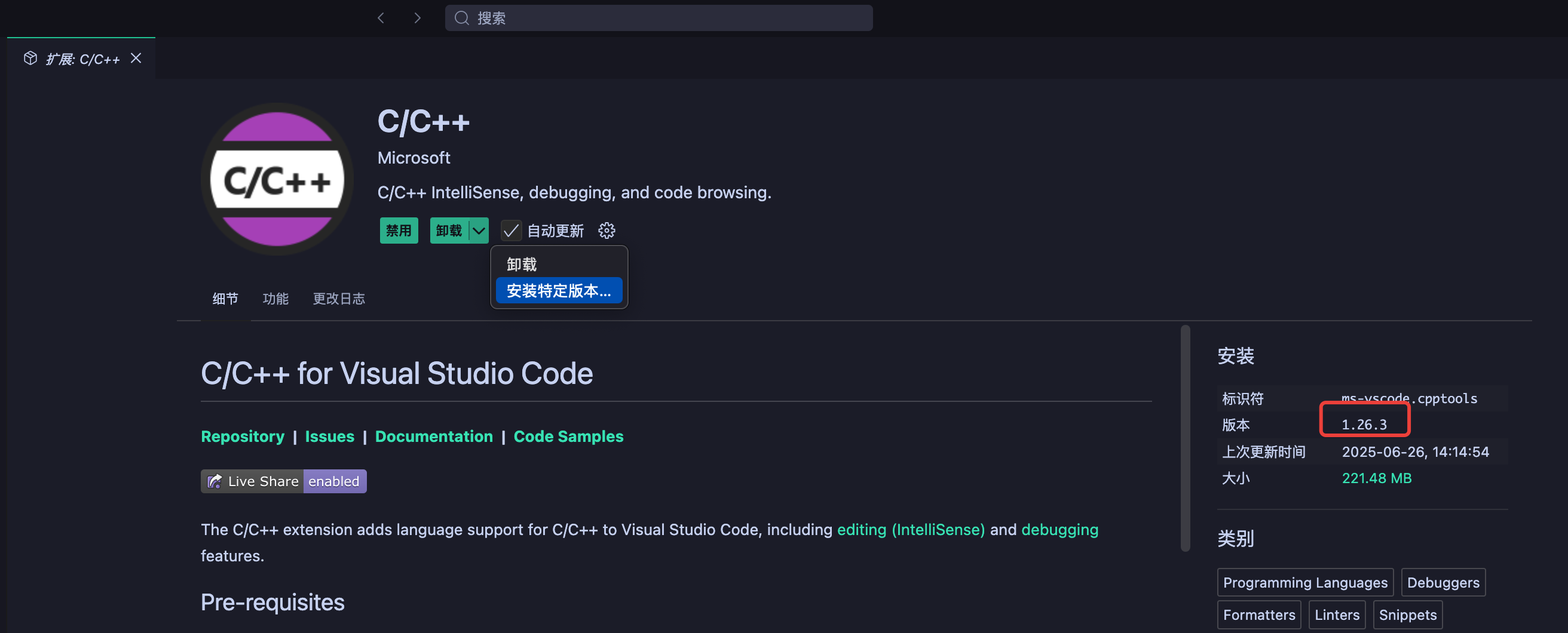
C/C++ 插件安装不了?
现象
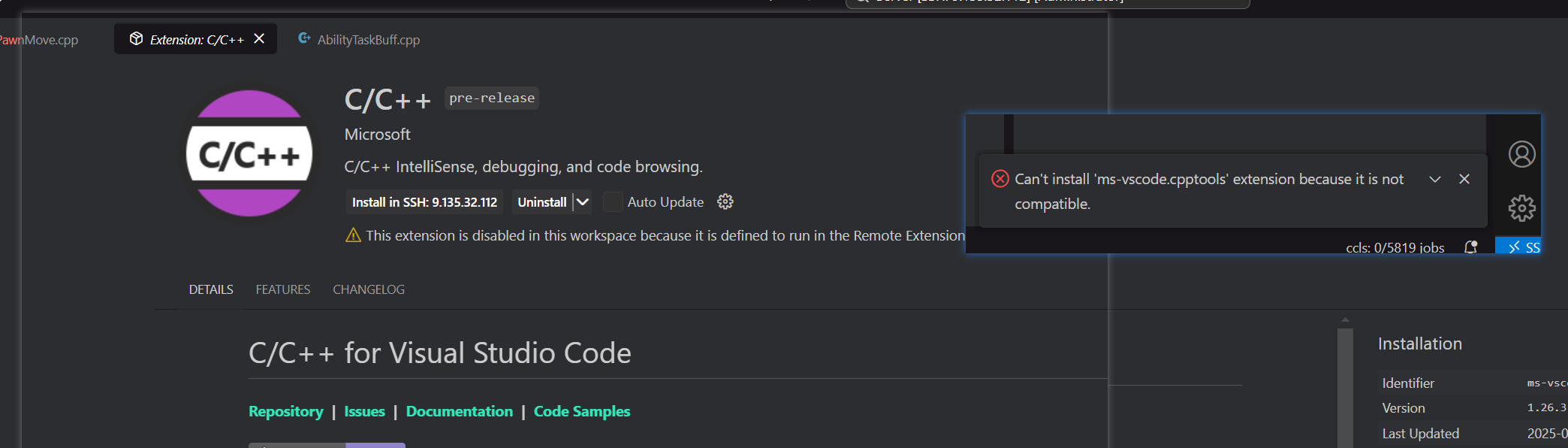
解决办法
安装特定低版本:
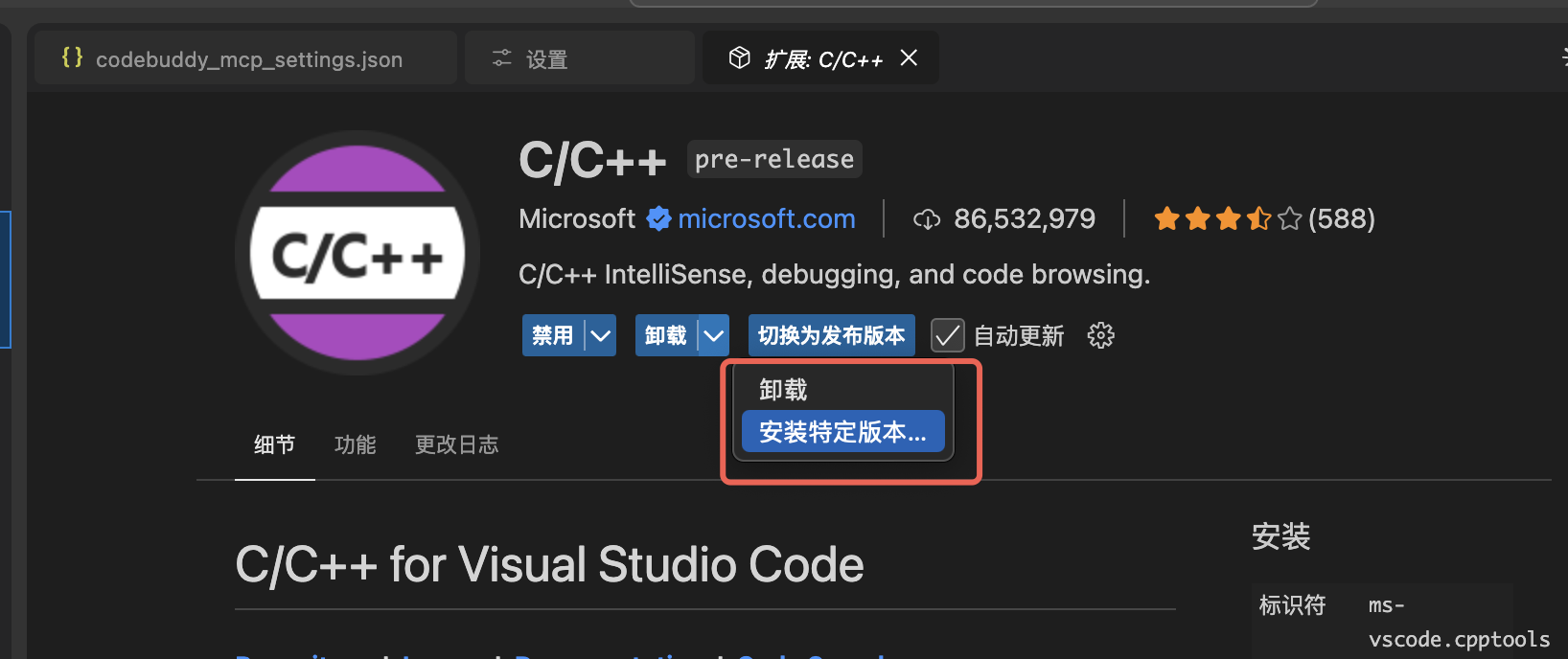
或安装 clangd 版本:

如何配置主题?
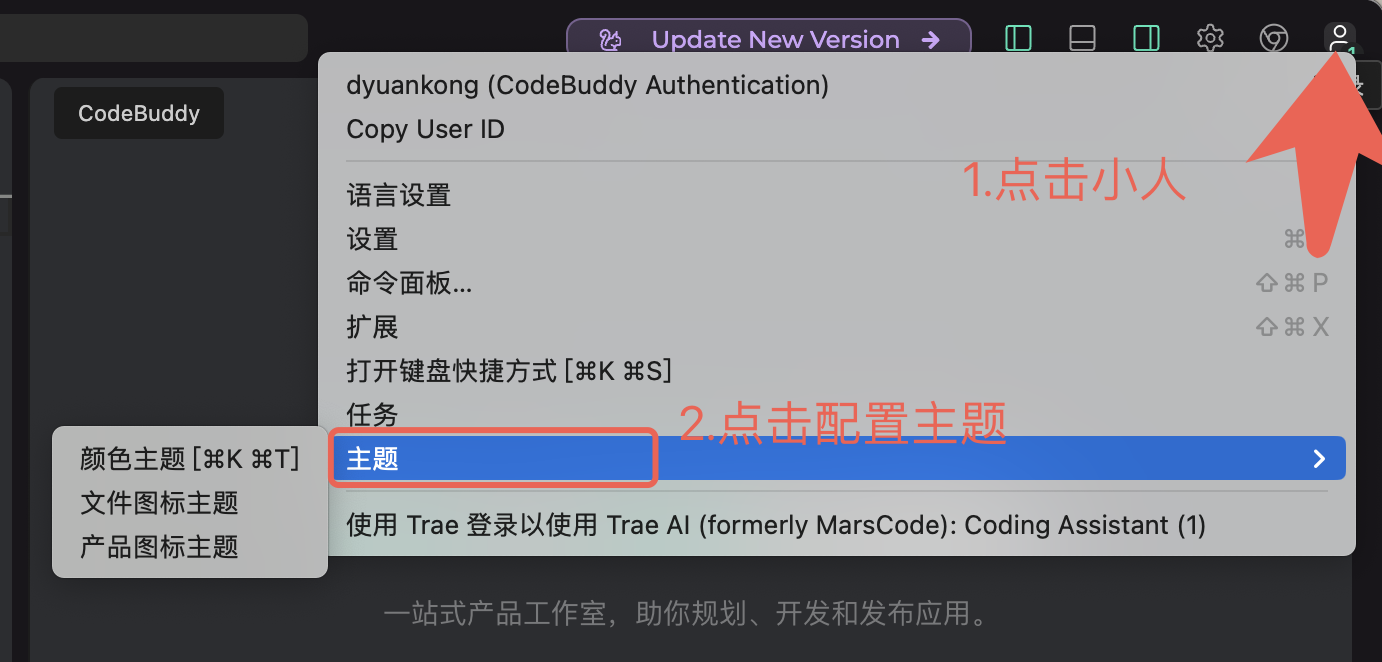
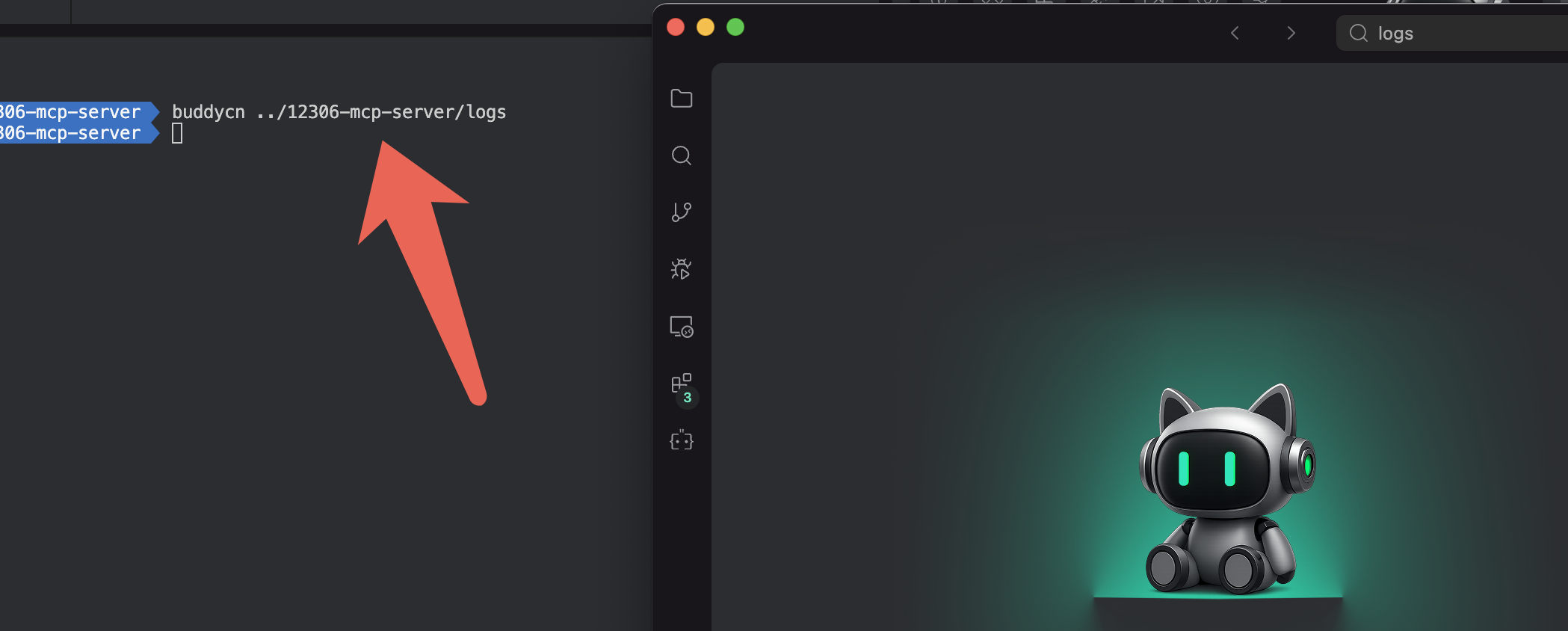
如何在终端通过快捷命令打开 IDE 开发窗口?
1. 通过 ↑ + Command + P 调出安装窗口。
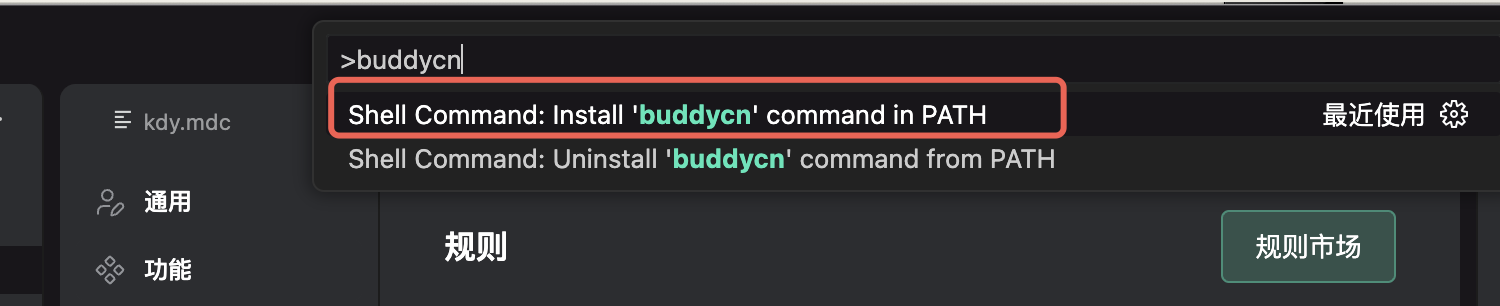
2. 安装成功后,在终端执行如下命令。
#进行调用下面终端窗口buddycn ../12306-mcp-server/logs
CodeBuddy 插件
插件端通用问题
插件下载安装问题
一般是因为本地之前装过错误版本的插件或者有插件迁移导致,以下两个方案选一个执行:
方案一:
1.1 卸载插件;
1.2 清空 cache vsix:help > open Logs Folder > 回退到上一级目录 > cachedVSIXs 的文件夹;
(~/Library/Application\\ Support/CodeBuddy\\ CN/CachedExtensionVSIXs)清空本地插件,删除
.codebuddycn/extensions/${插件 id}1.3 重新去插件商店安装;
方案二:
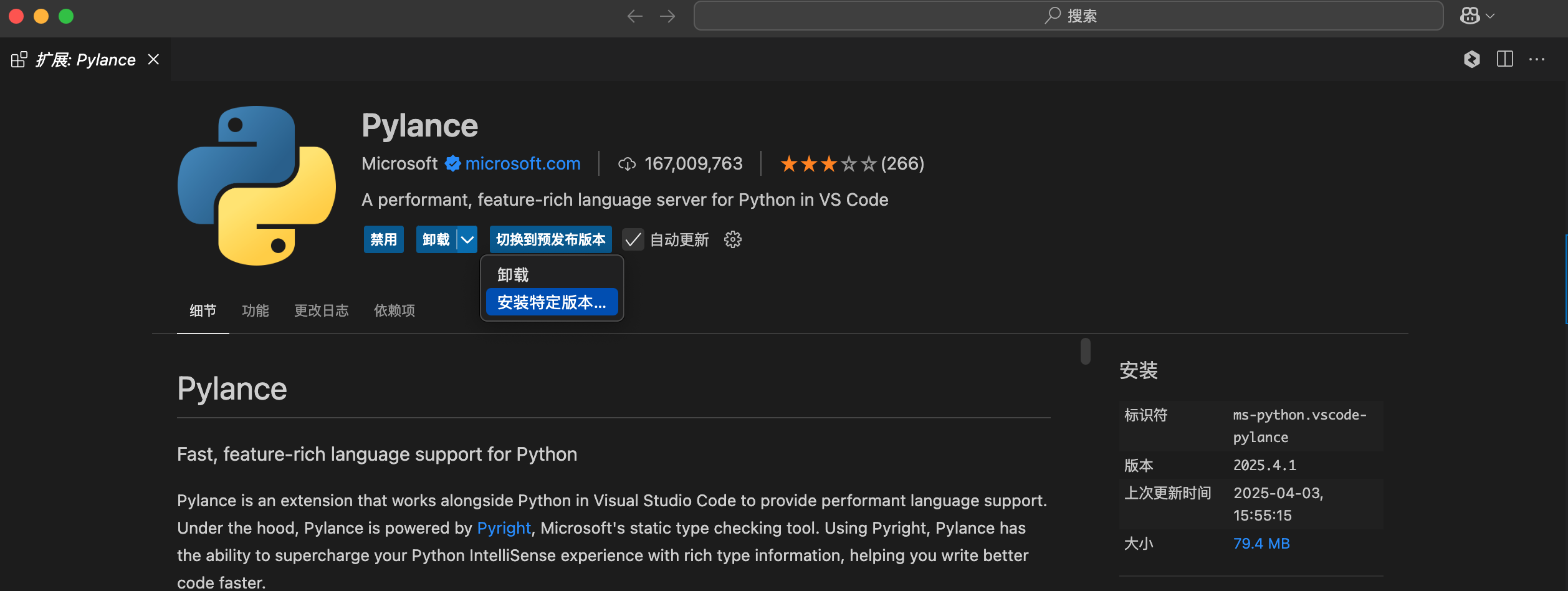
卸载插件,查询一下 Vscode 1.100.0 对应的插件版本,安装指定版本插件
插件登录问题
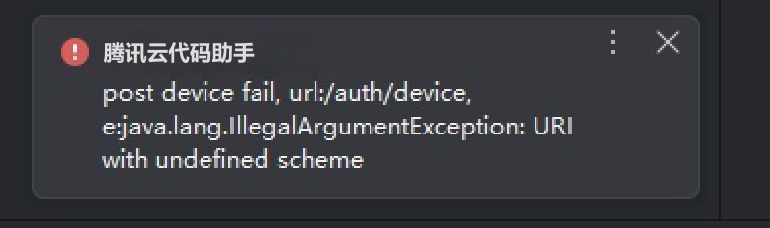
插件登录网络异常?
异常现象:网络通信异常,显示设备连不上代码助手域名。
可能原因
服务端点可解析,但 HTTP 请求被拦截、超时或握手失败。
证书链、公司网关或代理鉴权导致请求失败。
短时网络波动引发偶发失败。
排查指引
1.1 在终端验证服务可达:
国内版:
curl -v https://copilot.tencent.com国际版:
curl -v https://www.codebuddy.ai1.2 再执行超时验证:
国内版:
timeout 30s curl -v https://copilot.tencent.com国际版:
timeout 30s curl -v https://www.codebuddy.ai1.3 若失败,重点检查错误关键词(如
timeout、certificate、proxy、connection refused),按对应方向继续排查。插件使用问题
功能使用异常,如对话功能使用异常?
重新触发功能。
检查网络连接问题。
对话或补全生成效果异常?
补全生成效果异常:
异常现象:补全重复、补全质量差,生成幻觉代码、补全代码存在安全风险(漏洞、敏感信息等)、补全代码存在括号异常问题。
解决方法:模型问题,收集报错信息并反馈。根据不同端收集报错信息参考底部。
对话生成效果异常:
异常现象。
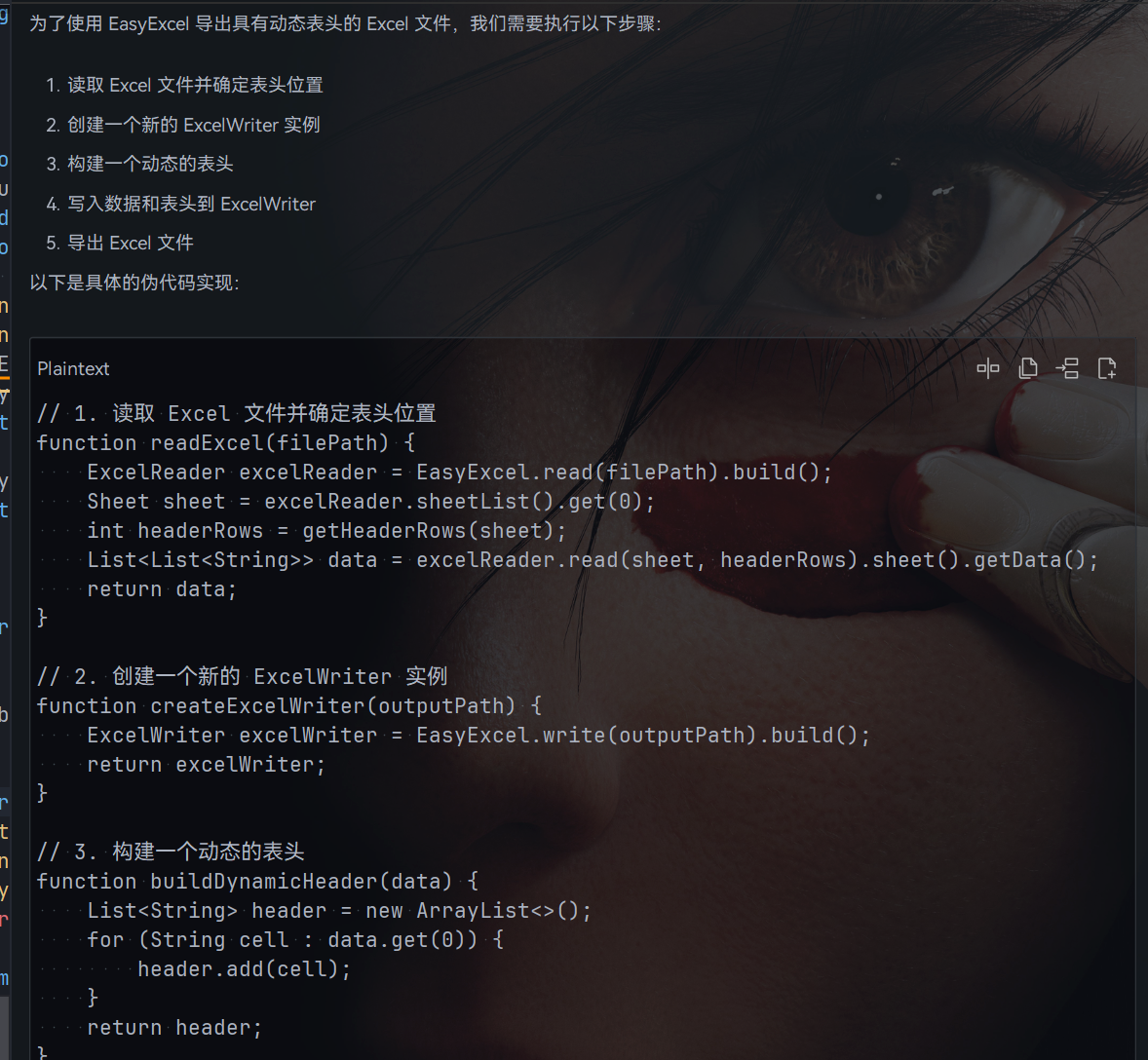
返回结果的代码未高亮:左上角标注“PlainText”,模型错误返回了伪代码,未指明代码格式。
结果质量问题:对话结果不满意,不符合业务需求。
安全问题:对话返回结果非编程类并出现一切与社会主义核心价值观相悖、危害国家社会和个人身心健康的有害内容;对话返回代码存在安全、合规风险。
功能异常问题:侧栏对话框指令失效,对生成结果的复制、应用到代码、新建文件等功能失效。
解决方法:模型问题,收集报错信息并反馈。请参见下文 根据不同端收集报错信息。
插件升级问题
插件未正常升级?
解决方法:
自动更新未生效,单击 IDE 内产品图标,手动单击检查更新触发手动升级。
检查其他功能是否正常使用,是否有网络问题或代理干扰。
低版本 JB-IDE 插件无法自动升级,需要手动下载插件包更新。
检查是否对插件扩展全局禁用。
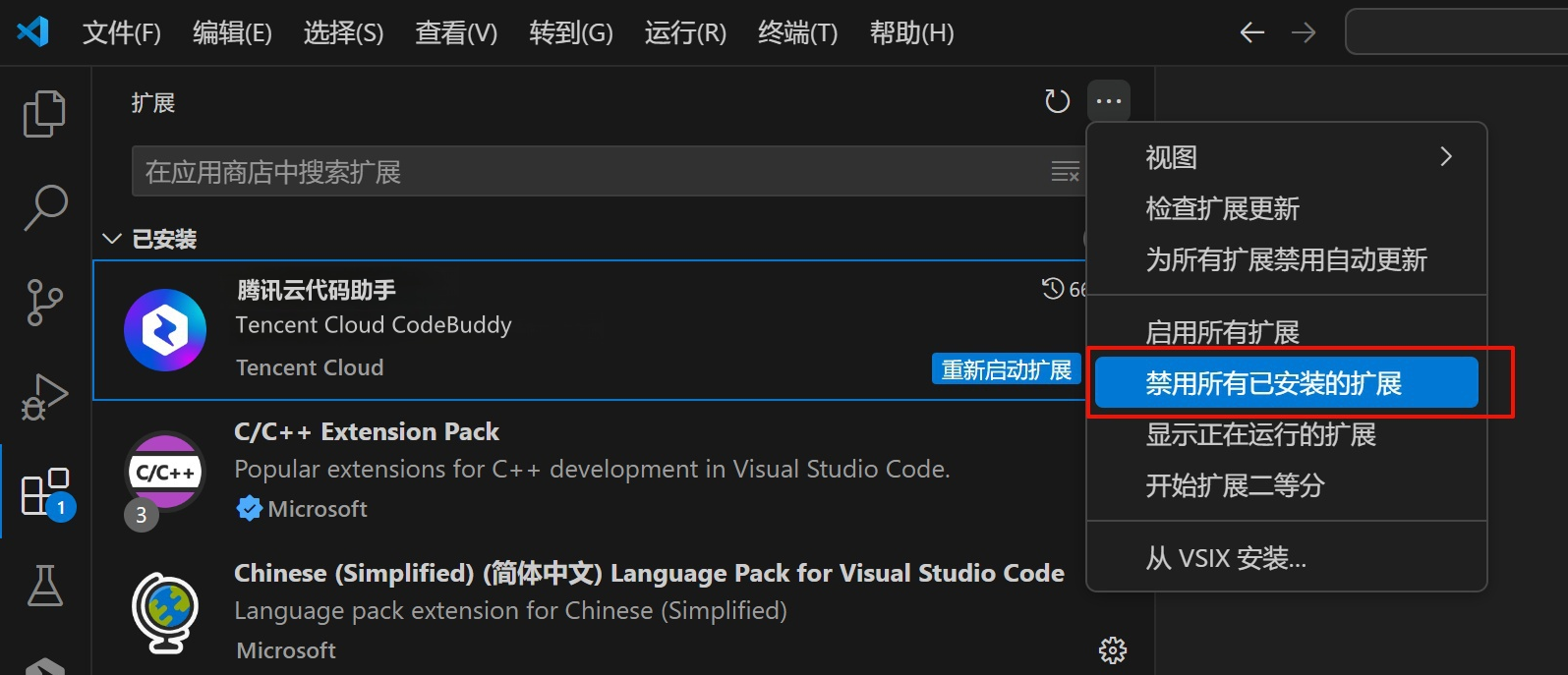
如果对插件扩展全局禁用,则选择启用所有扩展重新启动扩展。
评审变更失败?
异常现象:使用代码评审变更功能时提示:"Git model not found"。
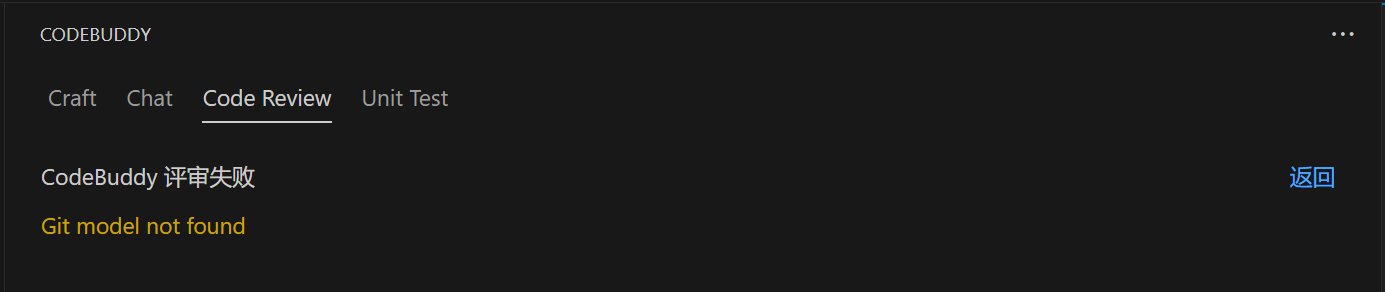
解决方法:根据您使用的操作系统选择 安装 Git,然后再重新尝试。
远端环境安装问题
背景
对于需要使用 AnyDev 云研发的用户,需要在云研发环境中安装 CodeBuddy 插件,否则将不能正常使用 CodeBuddy 插件,例如:
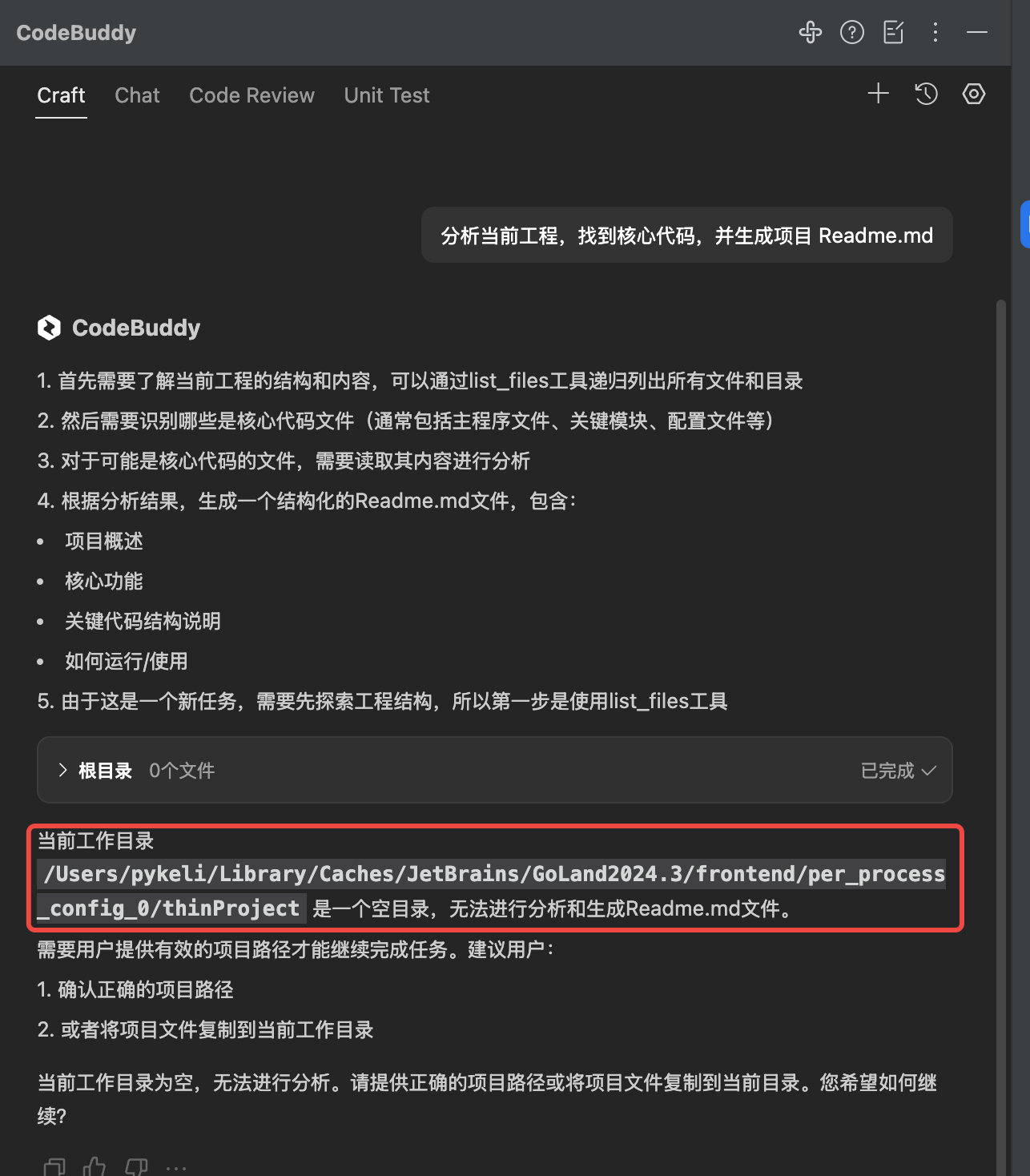
CodeBuddy 分析工程扫描工作区目录时,扫描的是本地目录,而非远端机器目录,导致分析失败。
远端插件安装
前置条件
您需要在 AnyDev 云研发中开通个人云服务器 CVM 或 开发容器。
安装
方式一:安装 JetBrains Gateway
Step1:在开通的个人云服务器 CVM 或 开发容器的云研发环境中,选择对应的 IDE 进行连接。路径:iOA > 云研发>选择开通的云研发环境>单击选择对应的 IDE 连接,会自动拉起 Gateway 在远程服务器中部署和连接 IDE 后端。

Step2:插件同步到远端或远端路径下直接安装。
连接 IDE 后端后,在 IDE 后端中直接安装。
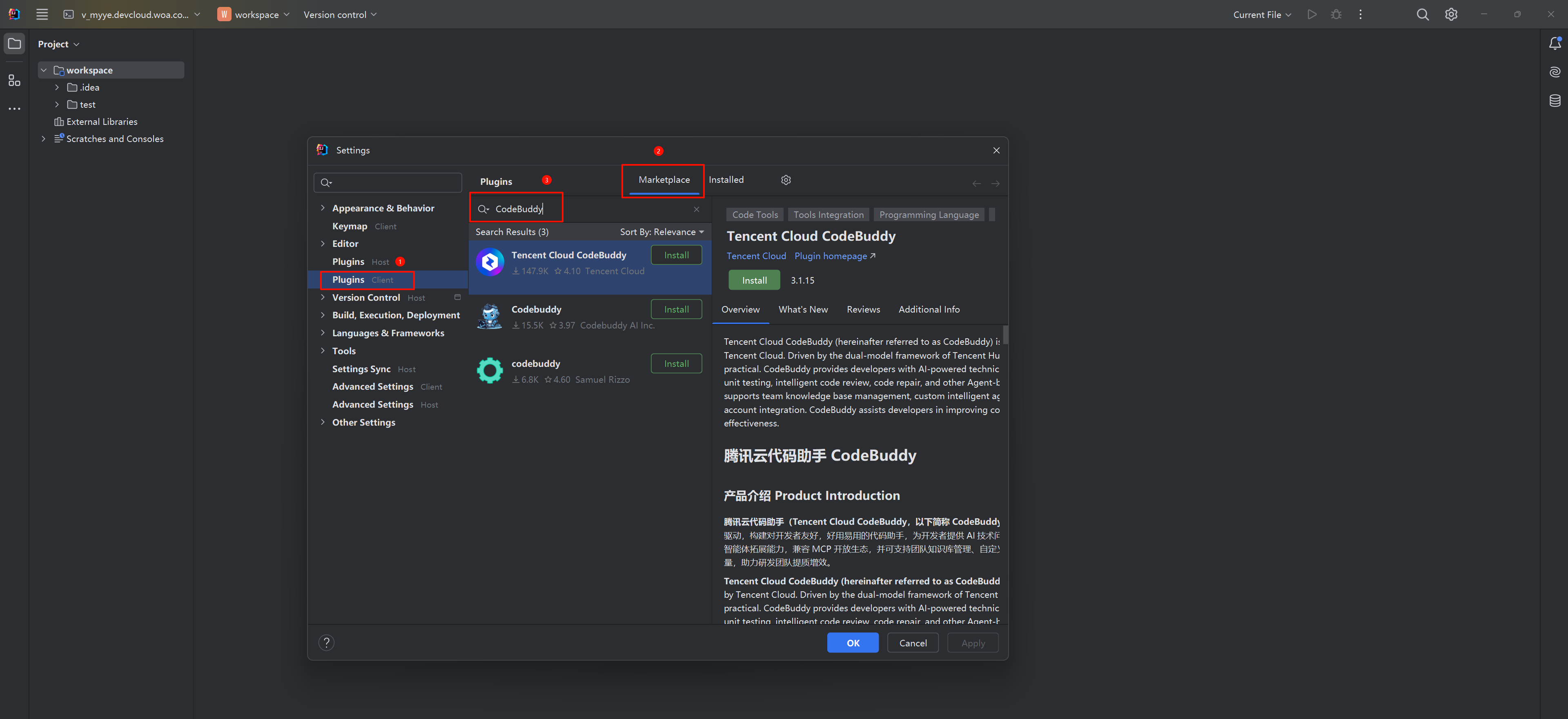
注意:
在云研发中,这里插件的安装需要安装在 Client 端中。
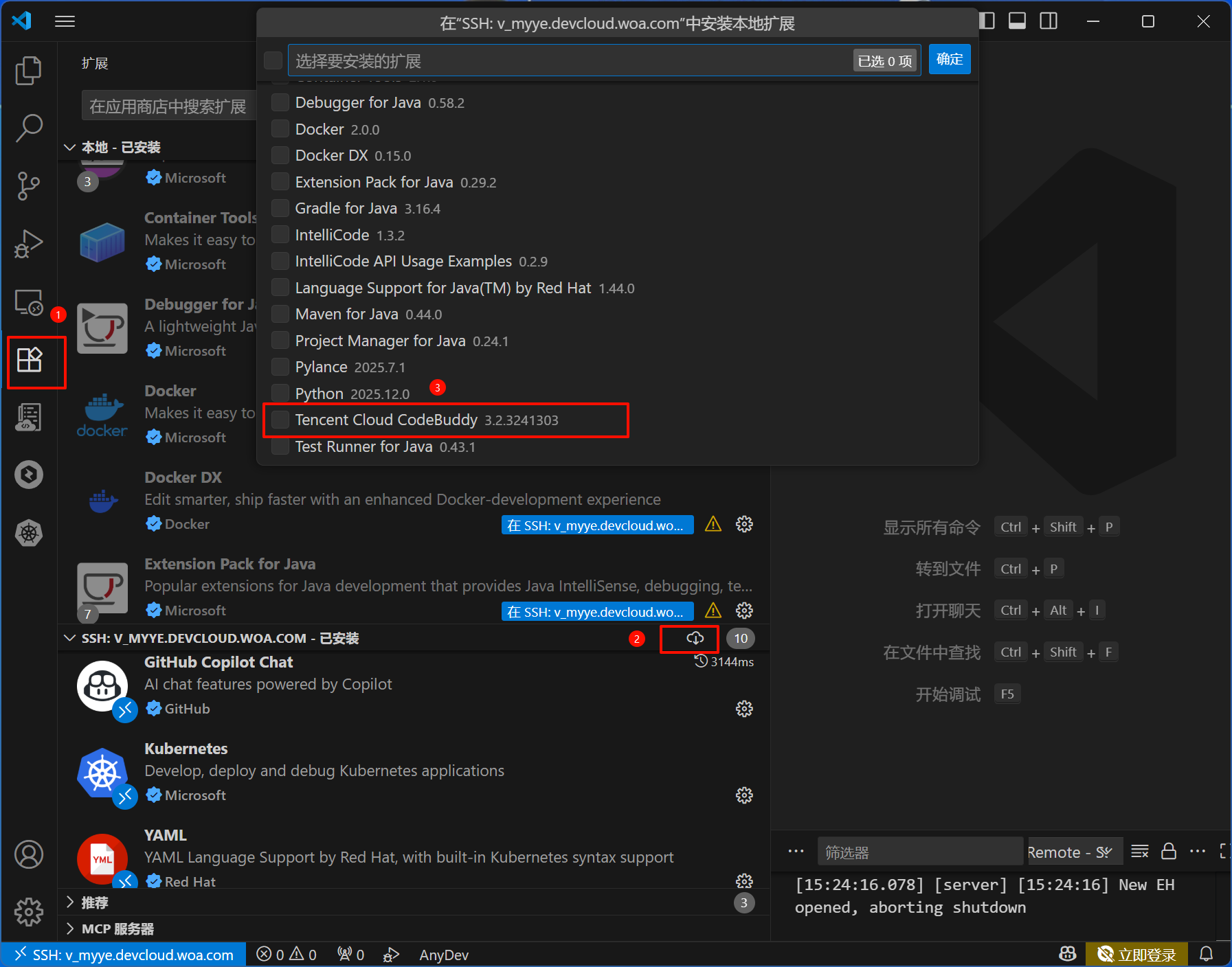
使用本地 VSCode 进入 AnyDev 云研发环境,在扩展页的云研发环境栏中,单击下图中的下载按钮,在弹出的插件菜单选项中选择 Tencent Cloud CodeBuddy 插件,即可将本地插件同步到云研发环境中。
方式二:本地 VS Code 通过 SSH 连接方式
Step1:在本地 VS Code 中,使用 SSH 命令新建远程连接。命令格式:
ssh hello@microsoft.com -p port,其中 hello 为远程服务器的用户名,microsoft.com 为远程服务器的域名,port 为端口号。您也可以在 iOA 中直接获取 SSH 连接命令。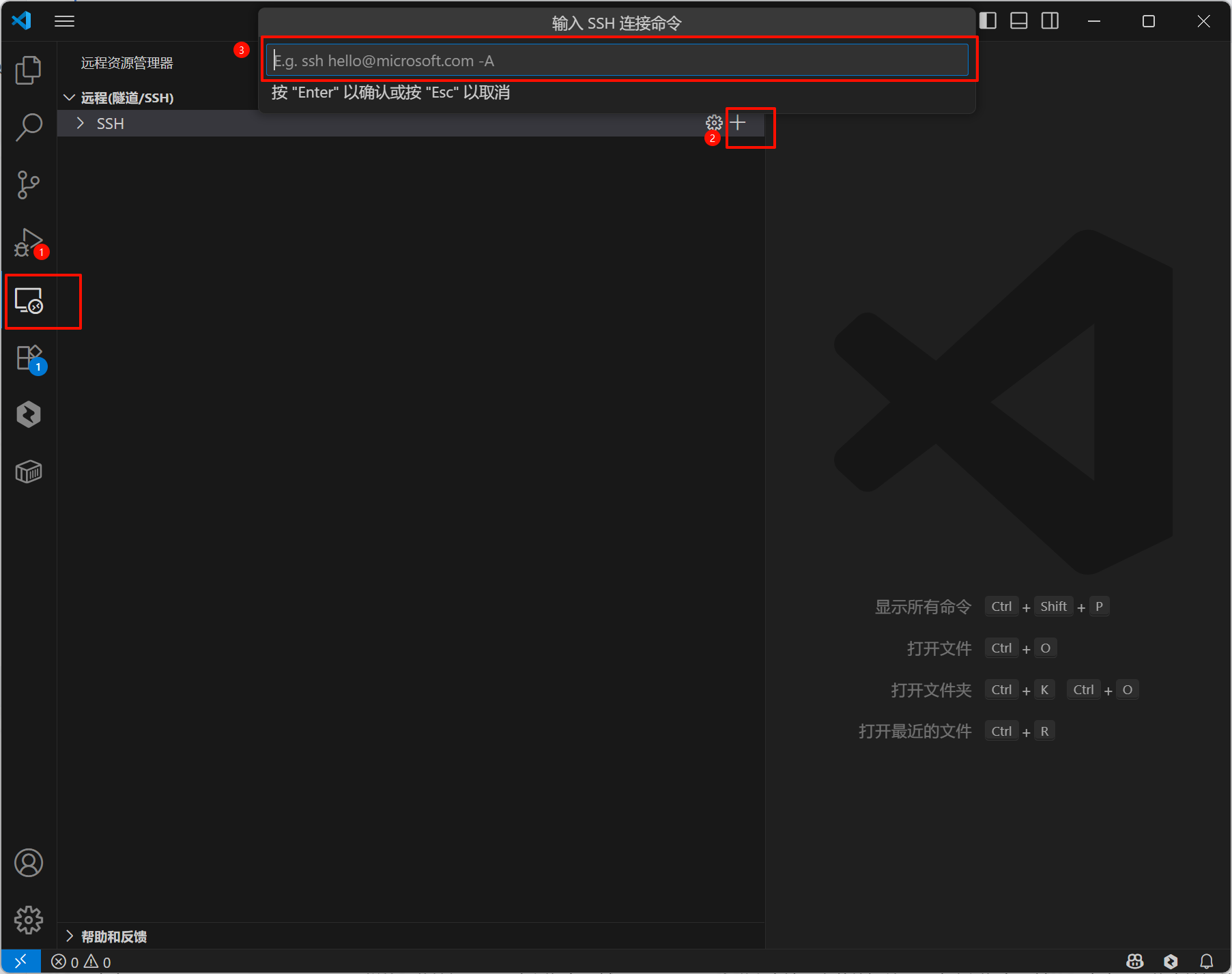
Step2:插件同步到远端或远端路径下直接安装,同方式一。
VS Code 插件问题
插件登录问题
VS Code 登录插件无法唤起浏览器
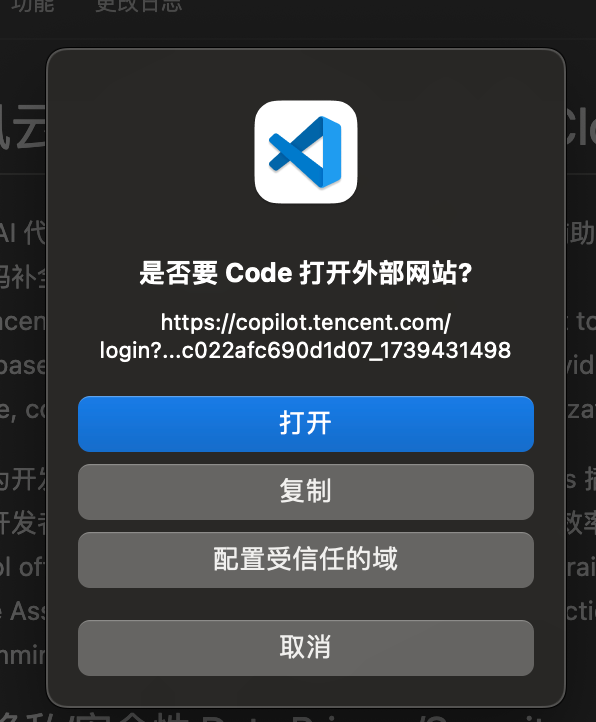
预期现象:单击登录能提示打开外部网站
解决方法:
Visual Studio Code 内问题排查。
在设置中搜索:
@id:workbench.externalBrowser将默认浏览器设置为 Chrome。
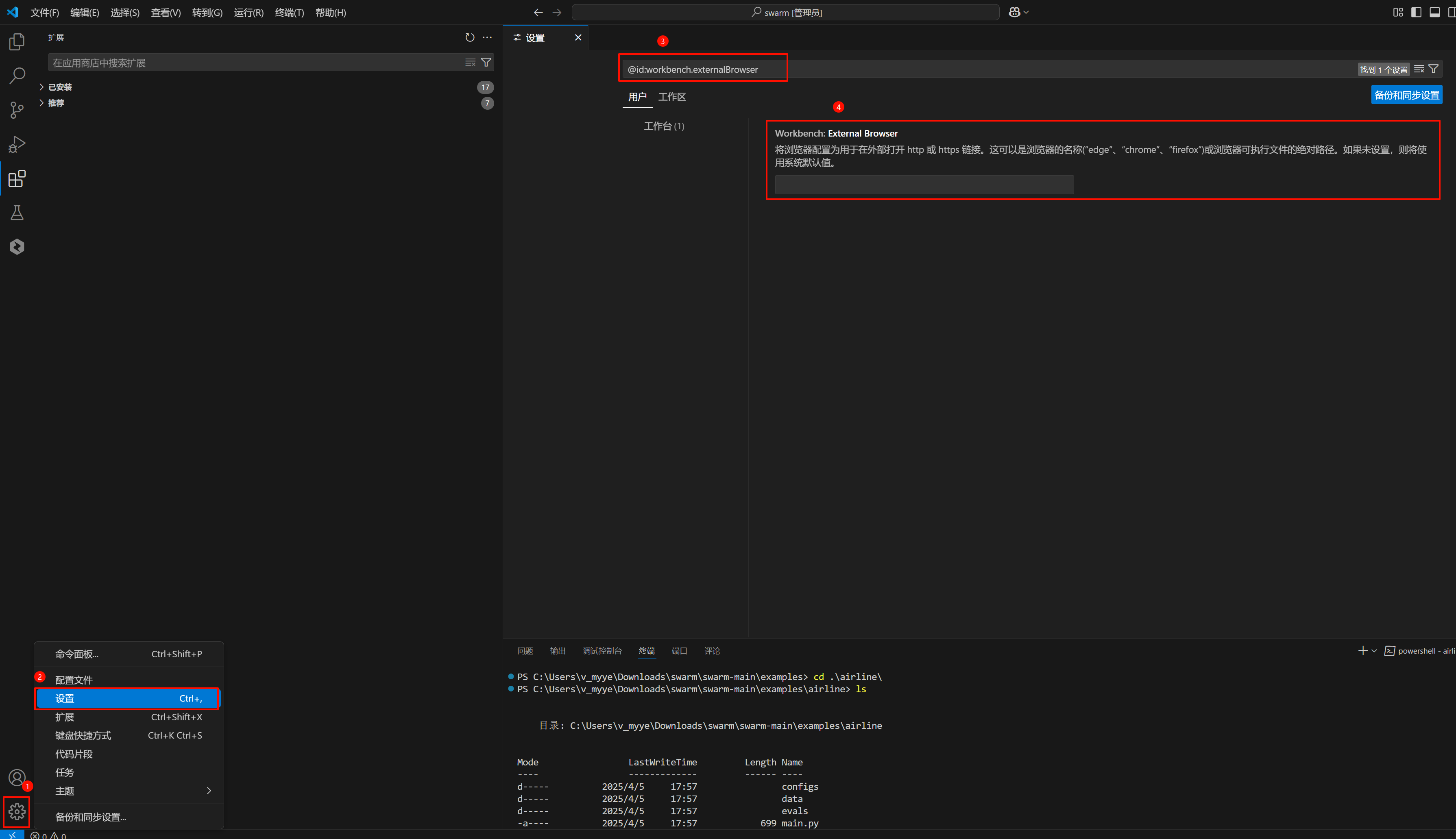
设置完成后重启 IDE,再重新登录。
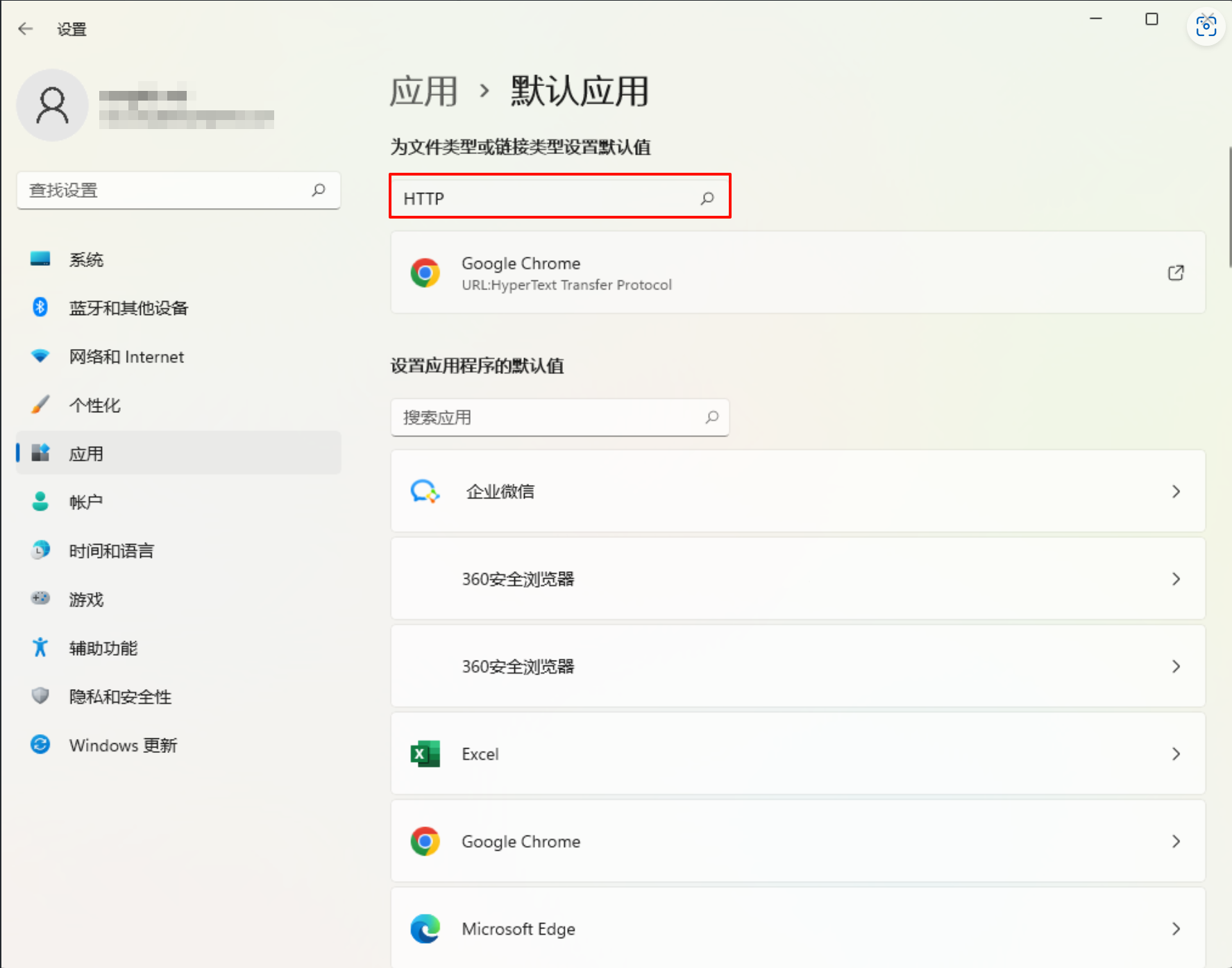
系统默认浏览器问题排查。
Windows:在设置中,搜索 HTTPS 类型的默认应用,设置为 Chrome 后重试。
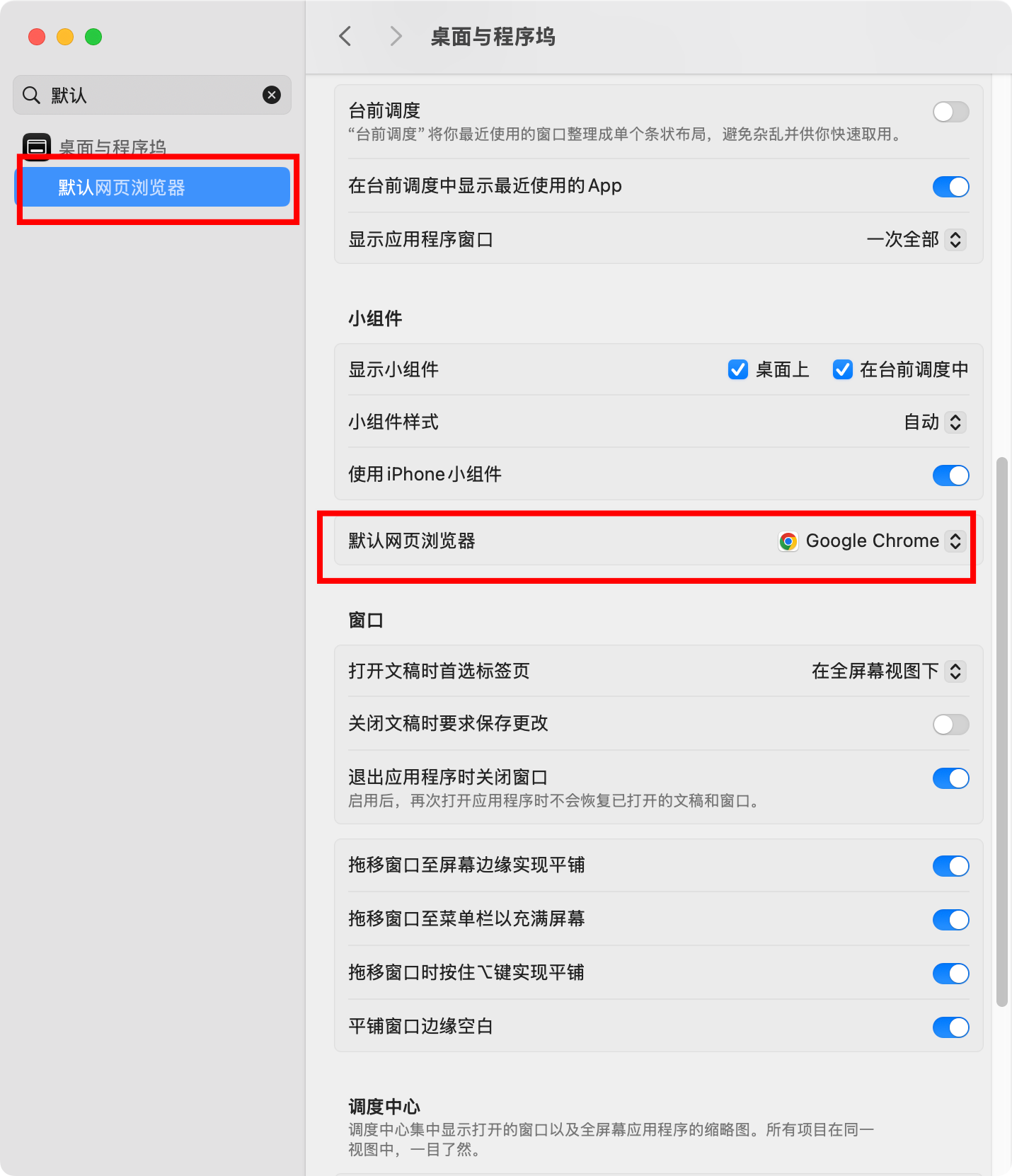
Mac:在设置中,将默认网页浏览器,设置为 Chrome 后重试。
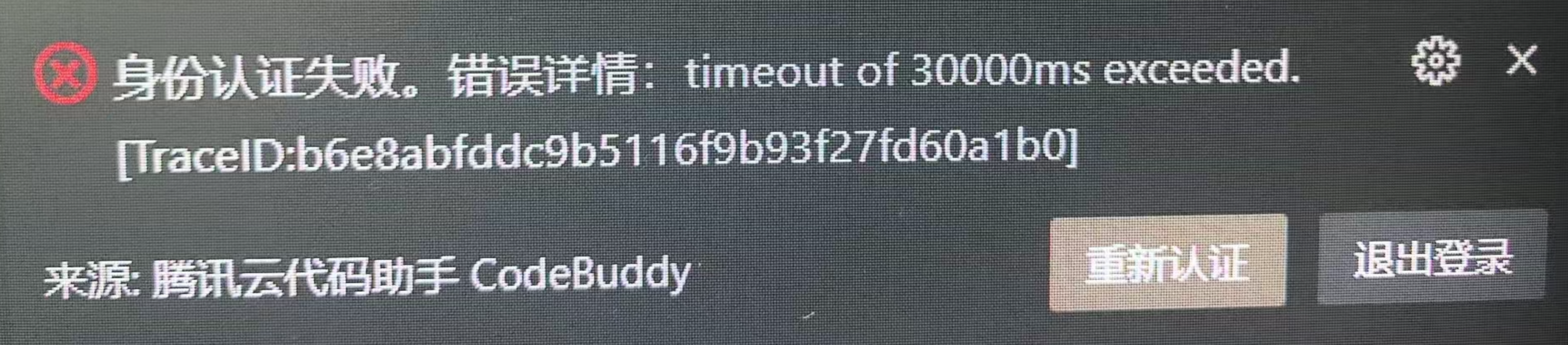
登录身份认证失败?
异常现象:登录时插件报错,提示:timeout of 30000ms exceeded.
解决办法:
1.1 顶部搜索框输入
>show out,并选择显示输出通道。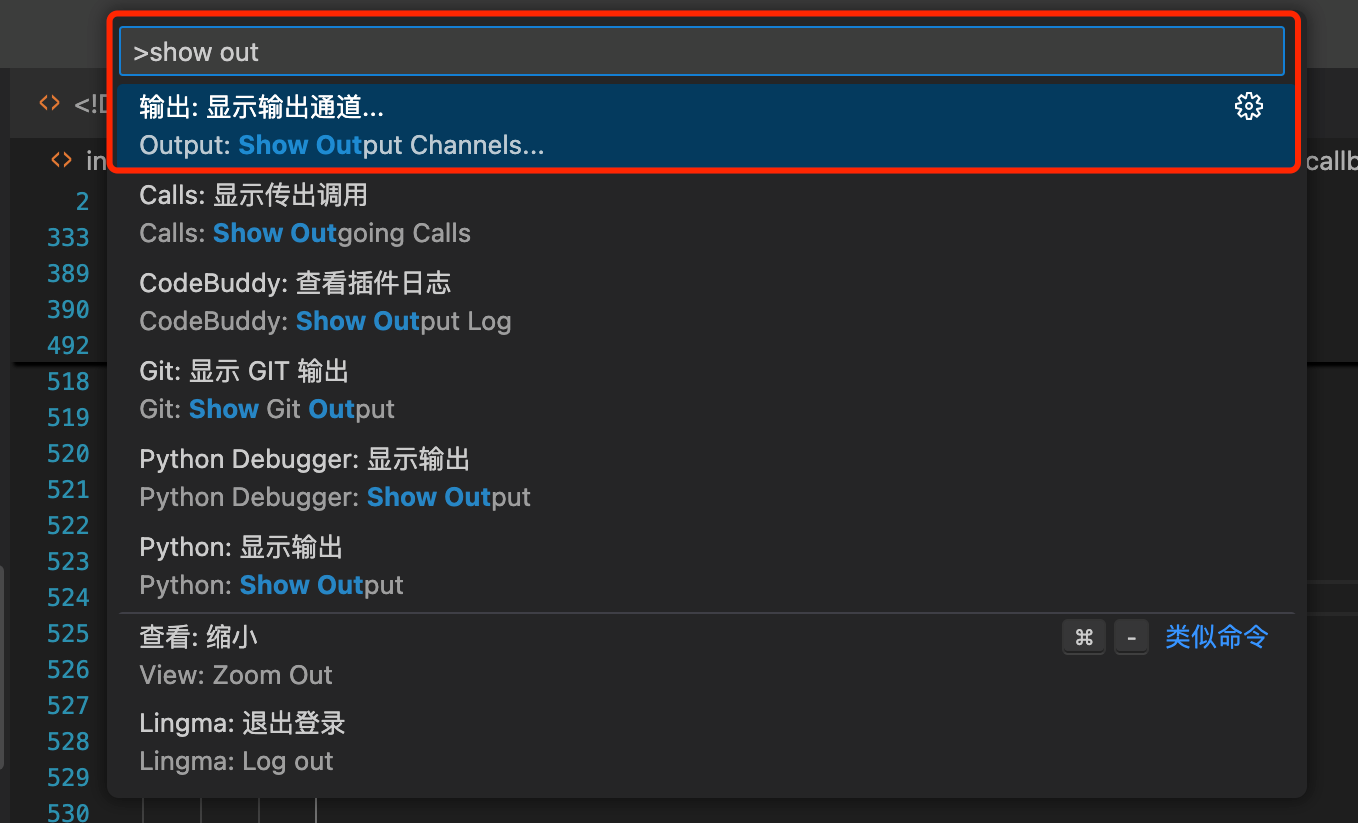
1.2 然后选择输出通道为 CodeBuddy。
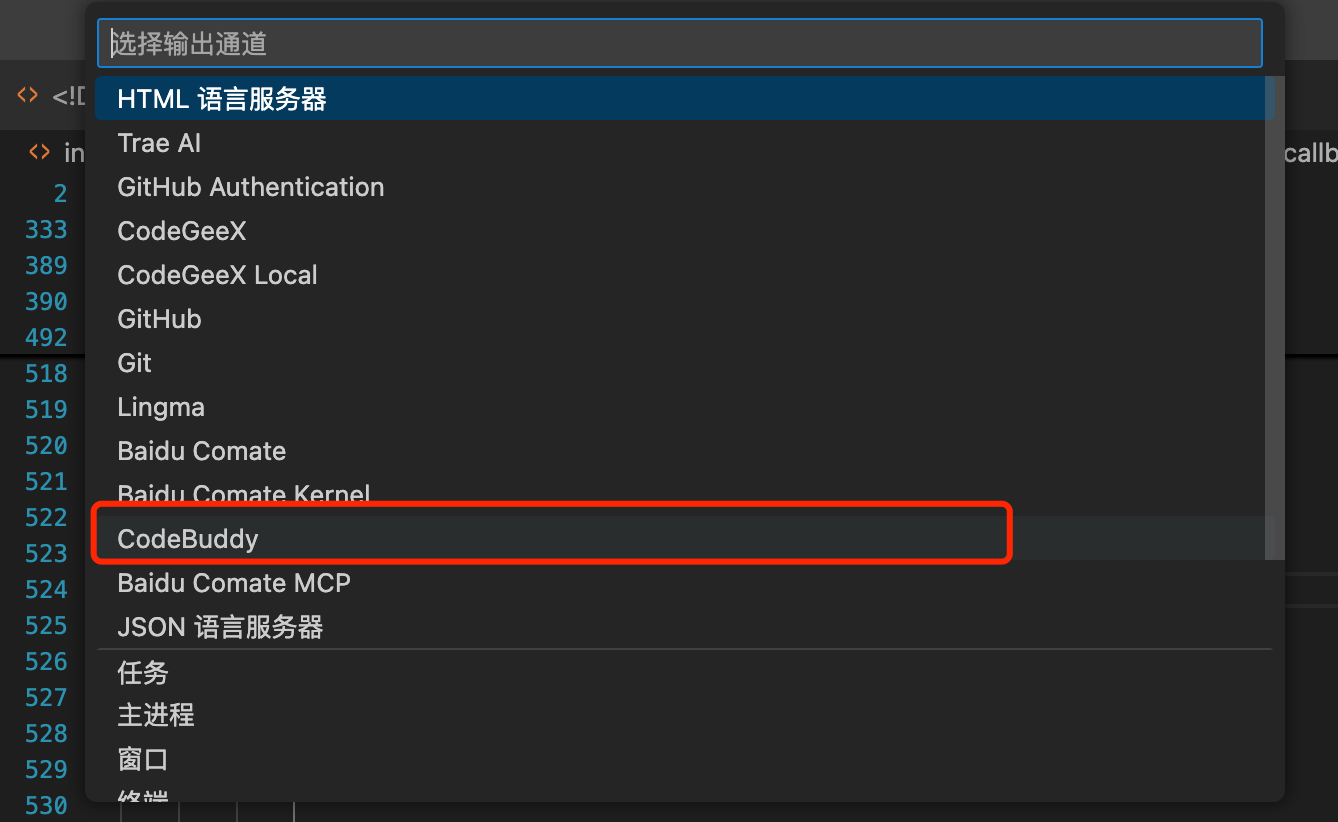
1.3 复制下图中相对位置的链接并在浏览器打开,进行扫码登录。
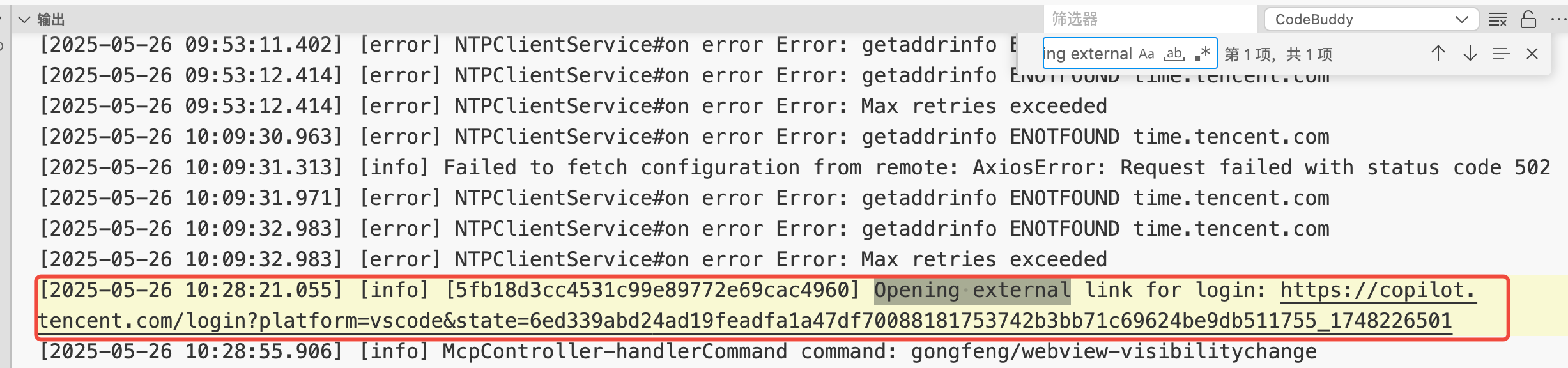
MCP Server 安装问题
MCP 市场一键安装 MCP Server 失败?
npx 或 Node.js 未安装。异常现象:
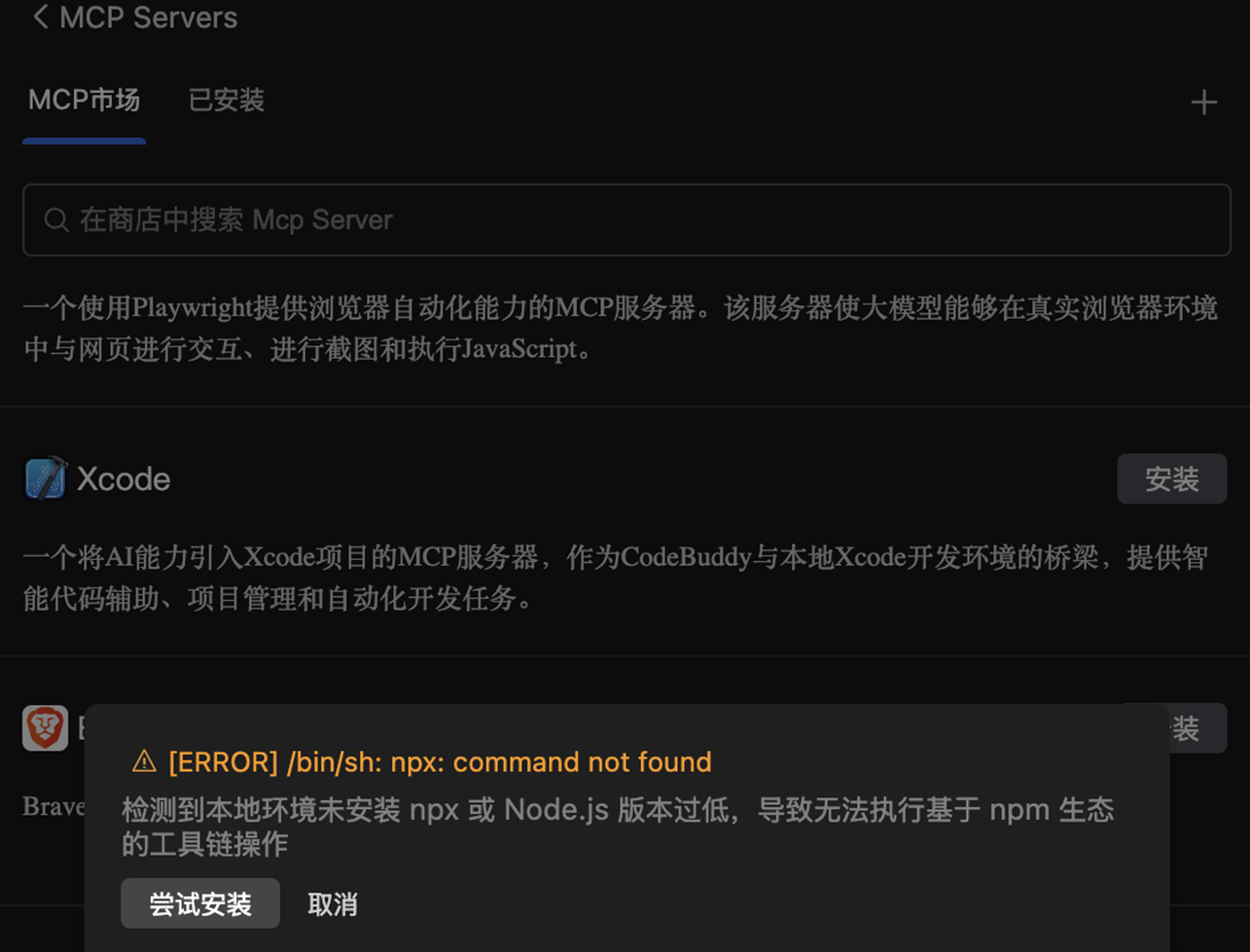
解决方法:先确保已准备好安装
MCP Server 的依赖环境,如下:Windows:安装
npx 要求 npm 5.2.0及以上版本。可参考以下文档安装 npx 和 uvx:npx:nvm-windows
uvx:uv
Mac:可参考以下文档安装
npx 和 uvx: npx:nvm
uvx:uv
安装好依赖环境后再尝试重新安装
MCP Server。npx 未正确安装或未配置环境变量异常现象:已安装
Node.js 和 npx,安装 MCP Server 时提示:spawn npx ENOENT。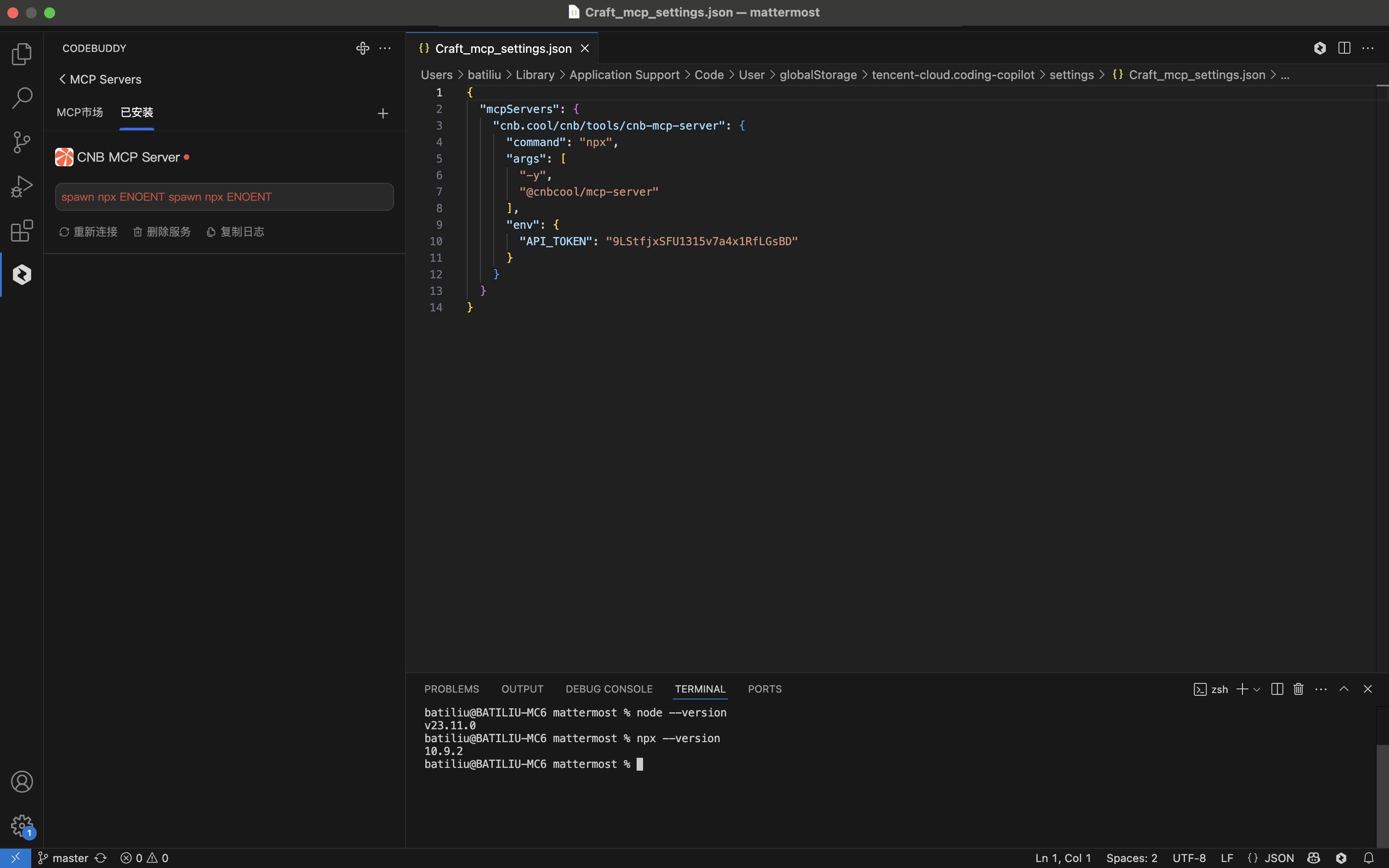
解决方法:重启 IDE,重新尝试安装
MCP Server。安装 MCP Server 32000报错?
异常现象:安装 MCP Server 时提示 MCP error -32000: Connection closed。
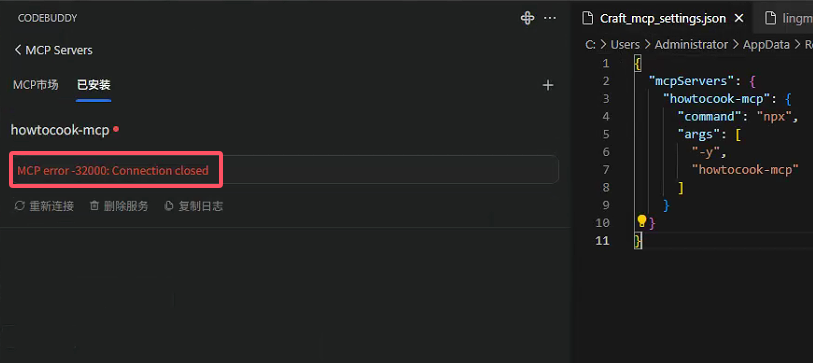
说明:
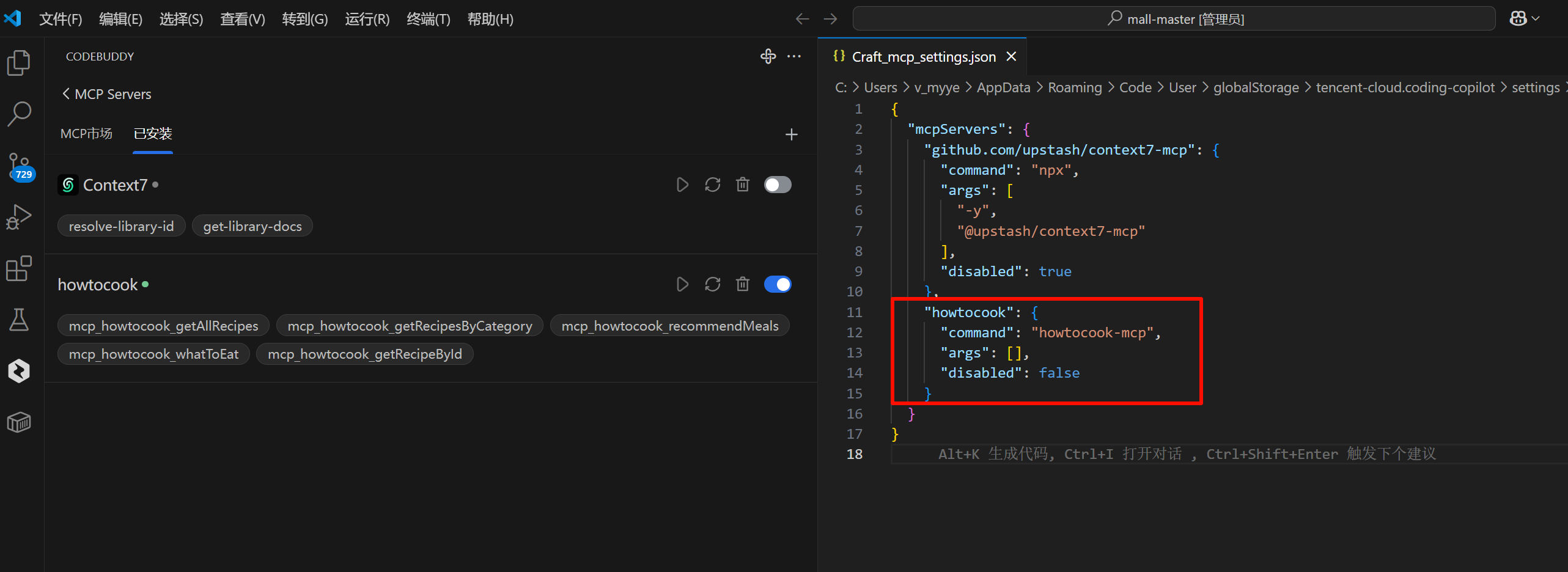
以下解决方法只针对 howtocook-mcp 这个例子,如果您在安装其它 MCP 时遇到同样报错问题,可参考以下方法尝试解决。
解决方法:
1.1 尝试在终端手动执行命令:
npx -y howtocook-mcp。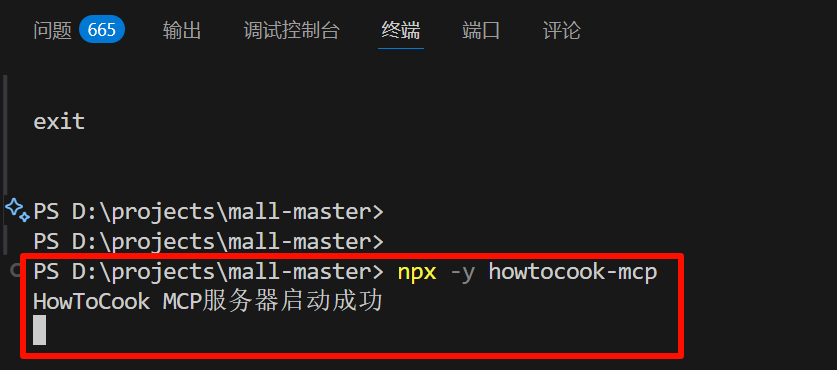
1.2 防止 VS Code 的环境变量没有识别到 npx,需要重启 VS Code。并升级 node 版本至更高版本后,尝试重新连接 MCP。
如果执行以上操作后依旧报错,可以继续尝试以下方法:
1.2.1 清理日志,并重新连接 MCP。
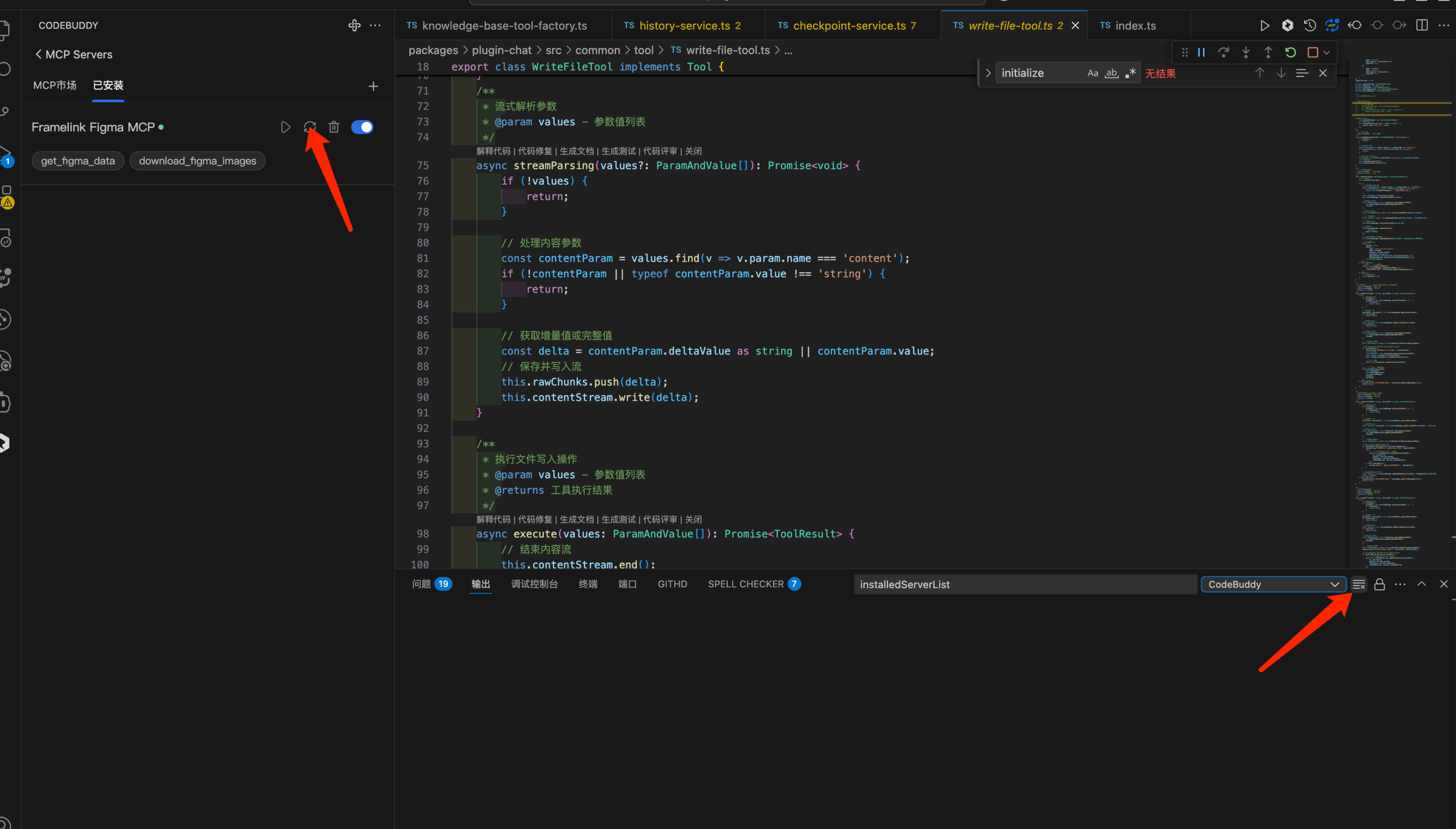
1.2.2 复制以下配置内容并更换,然后在终端执行命令:
npm install -g howtocook-mcp 后重新连接 MCP。"howtocook": {"command": "howtocook-mcp","args": []}
JetBrains IDEs 插件问题
插件安装或升级问题
Windows 系统无法正常升级插件?
异常现象:升级插件时报错。

解决方法:
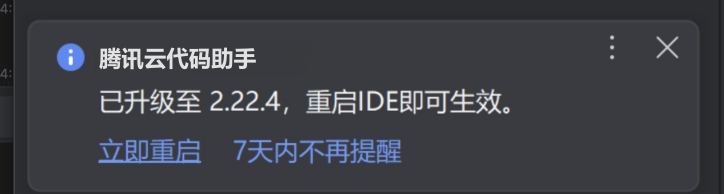
方案1:当弹出此窗口时,不单击立即重启,而是直接手动关闭 IDE,之后再手动打开。
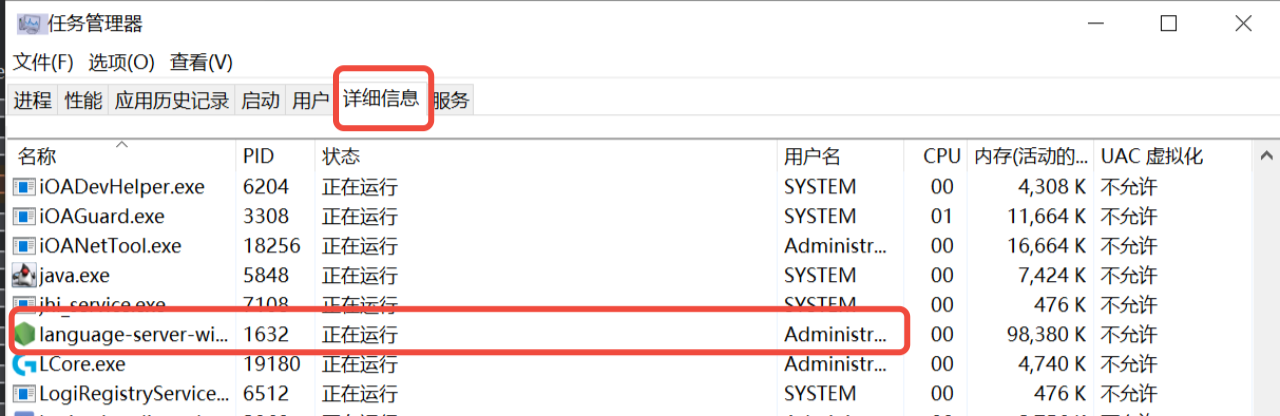
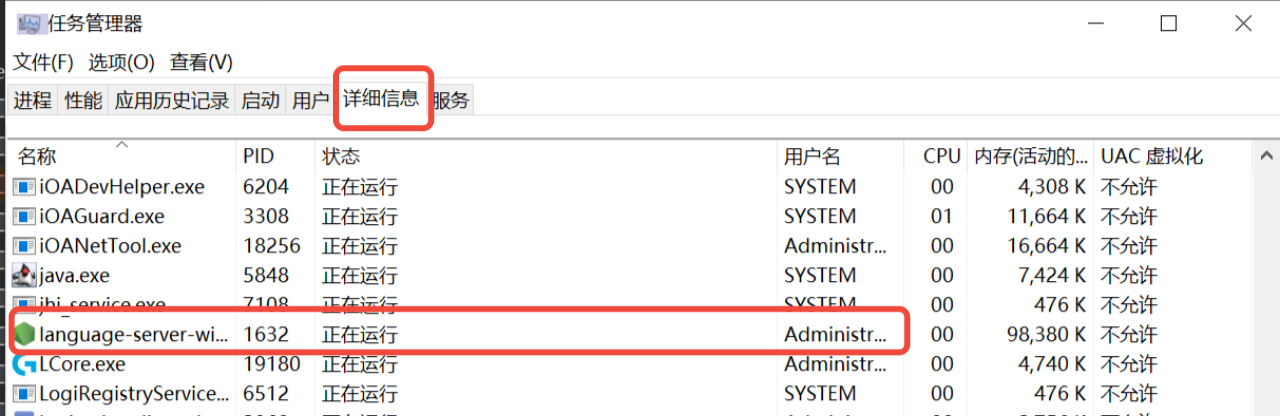
方案2:暂时不处理弹窗,打开任务管理器,单击详细信息,然后找到 language-server-win-x64.exe 这个进程右键结束任务,之后再单击立即重启。
插件卸载问题
Windows 系统无法卸载插件?
解决方法:
方案1:先将插件禁用,并手动关闭 IDE,手动重启 IDE,然后保持禁用状态下,卸载插件,之后重启 IDE 即可。
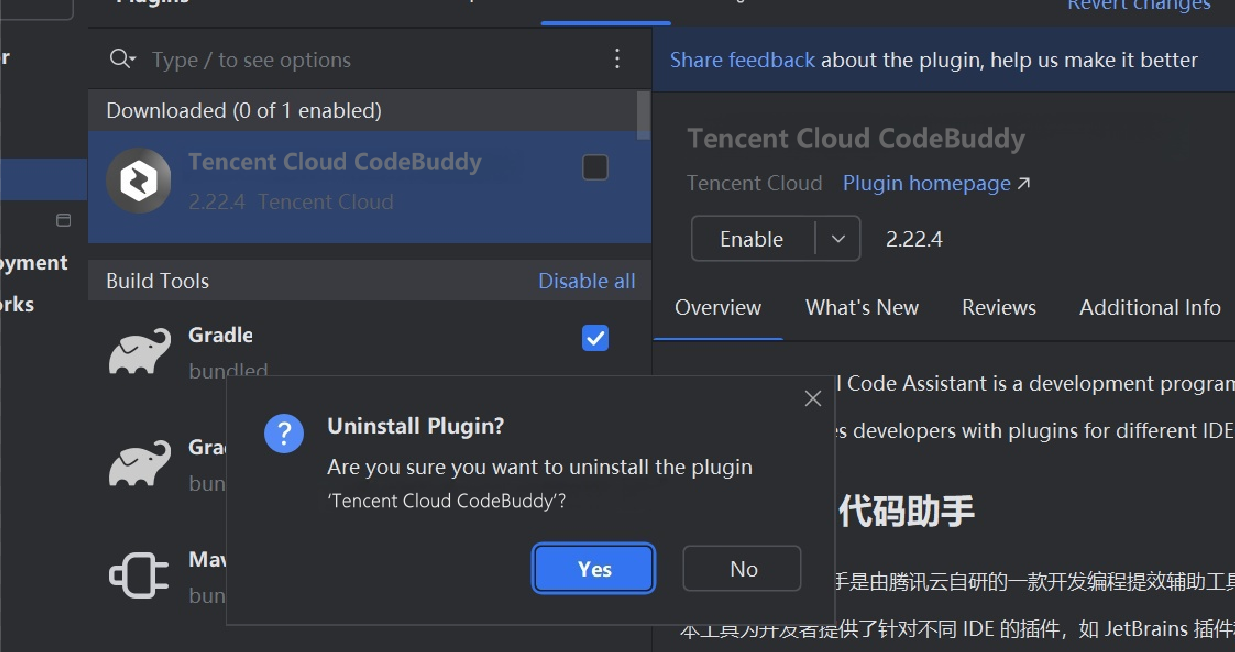
方案2:同更新场景,打开任务管理器,单击详细信息,然后找到 language-server-win-x64.exe 这个进程右键结束任务,之后在插件市场卸载即可。
插件使用问题
3.1.12 版本插件页面空白并提示正在初始化?
异常现象:登录后插件页面空白并提示初始化中。
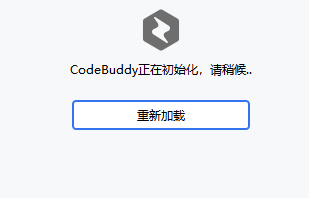
解决方法:更新至 3.1.13 版本。
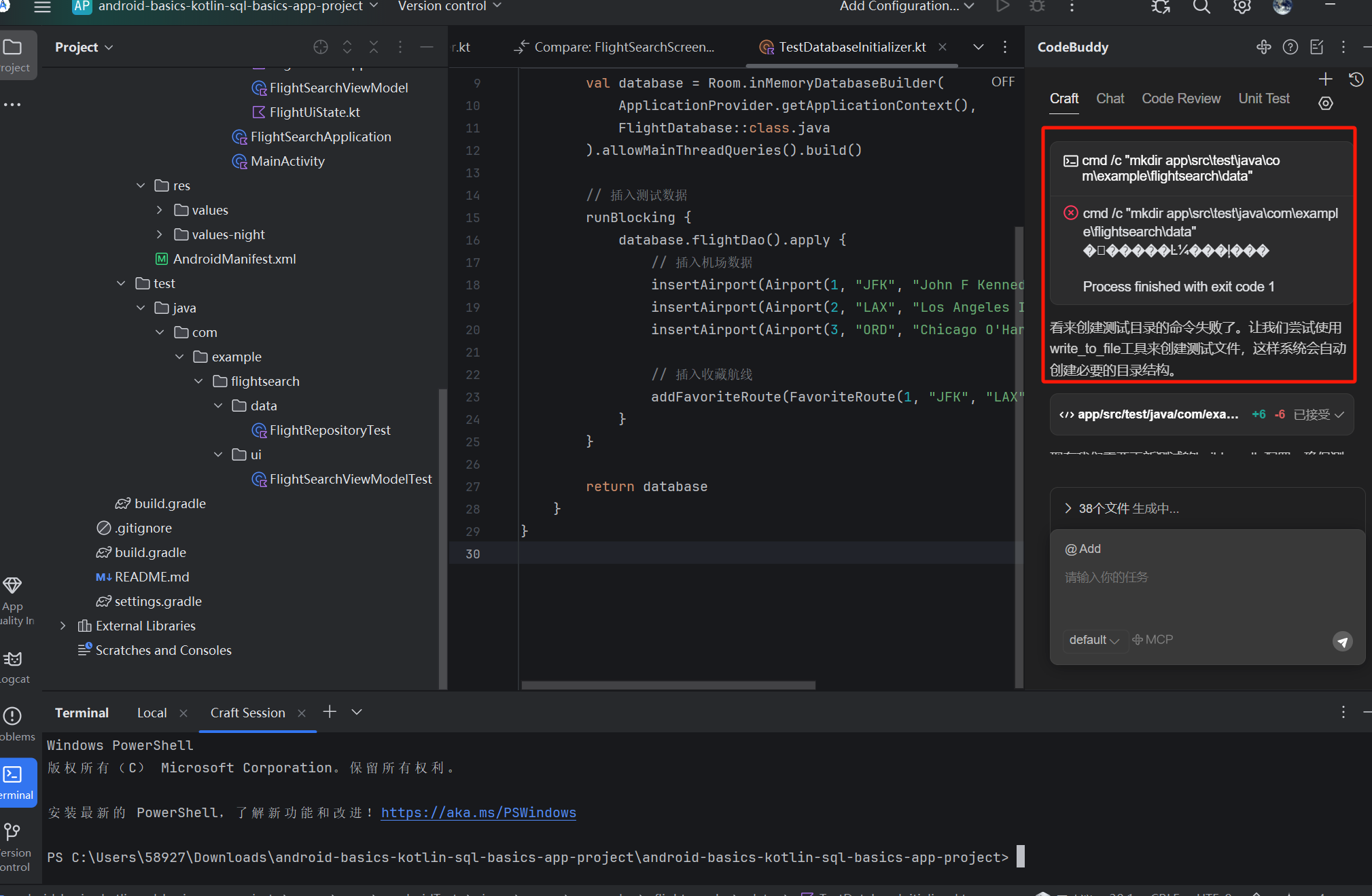
Craft 的模型输出乱码?
异常现象:使用 Craft 时模型输出乱码。
如下图所示:
如下图所示:
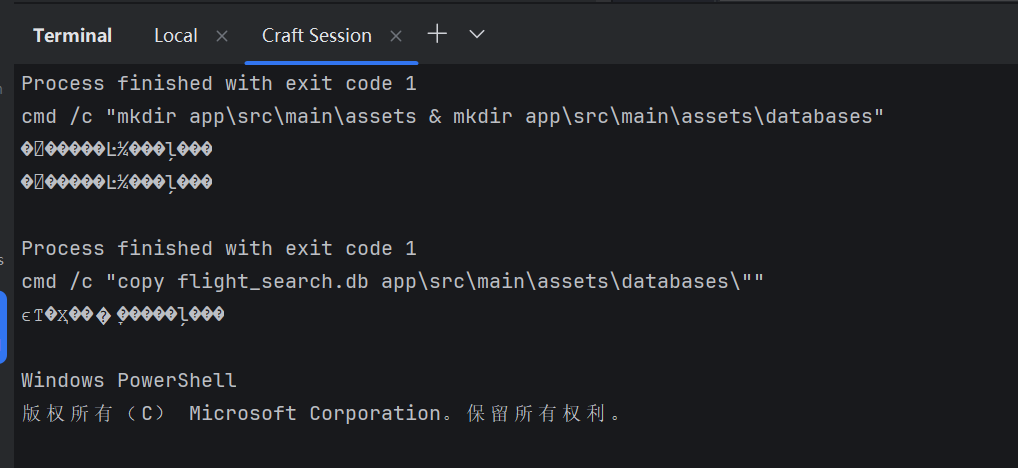
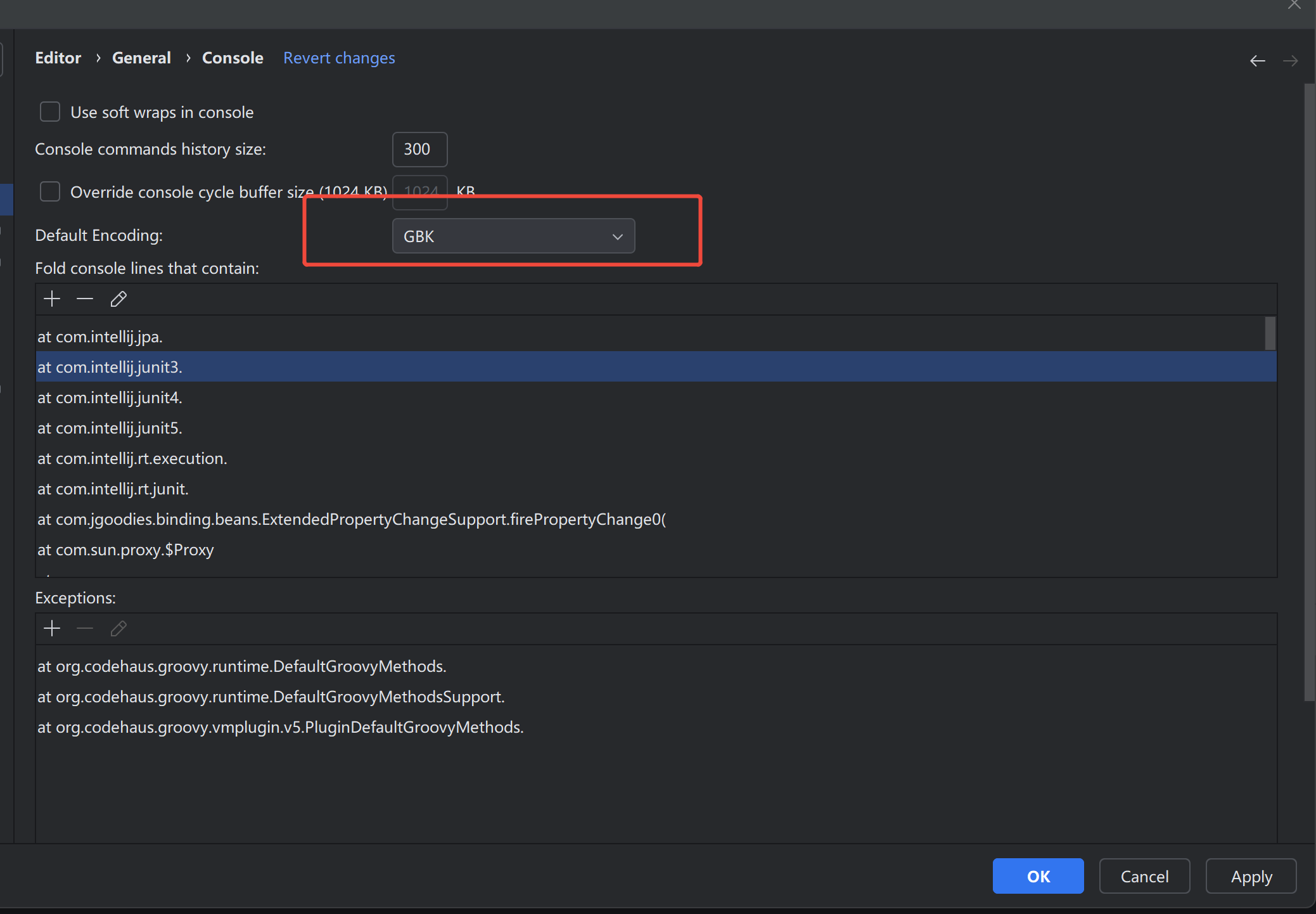
解决方法:将 Editor › General › Console 路径下的 Default Encoding 设置为 GBK。
Android Studio 插件问题
Craft 使用问题
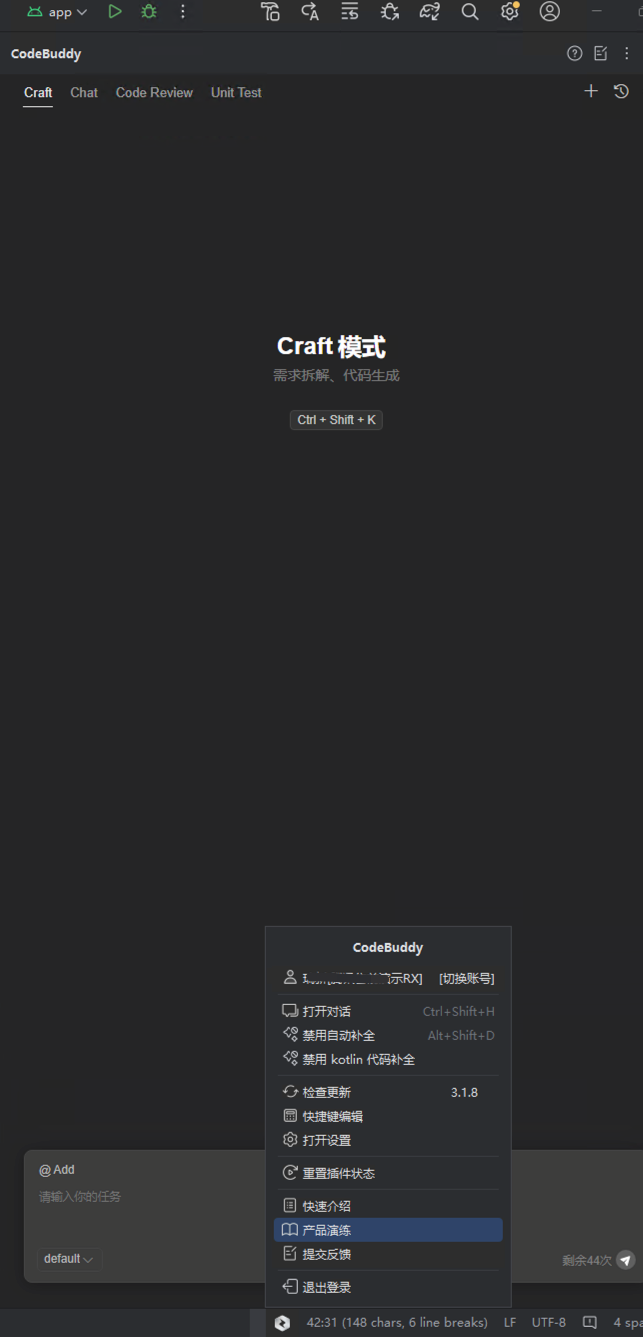
对于 Android Studio 用户,您需要先手动安装 JCEF,才能体验 Craft 功能。您可以参考下面的操作进行安装。
1. 在 Android Studio 的搜索中选择 Actions。
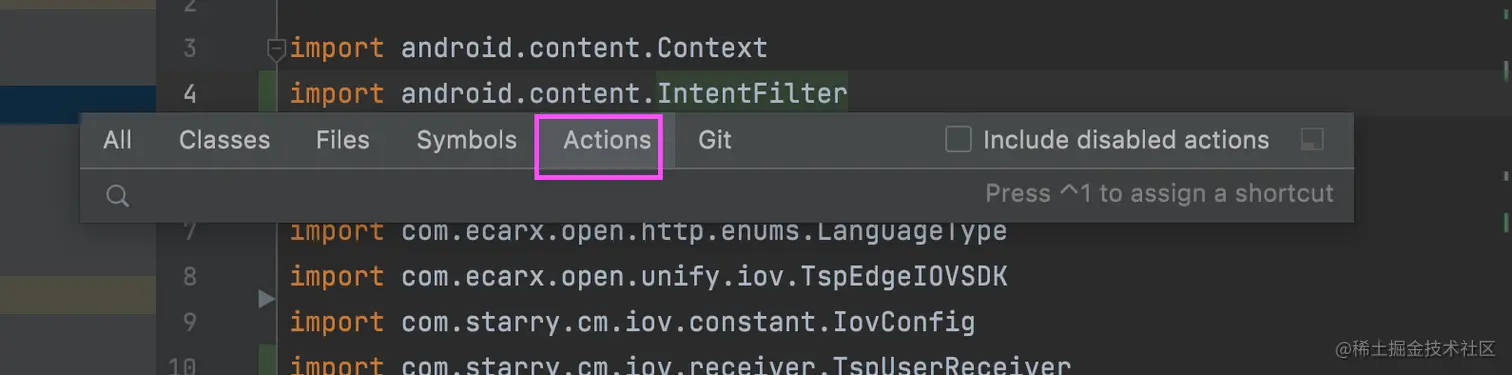
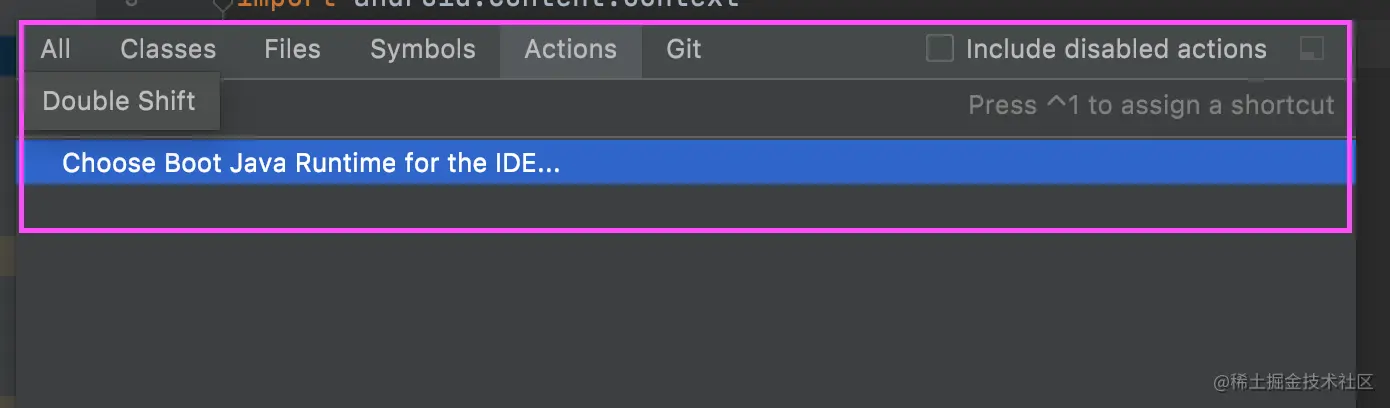
2. 在输入框中输入并搜索 choose boot java runtime for the IDE...。
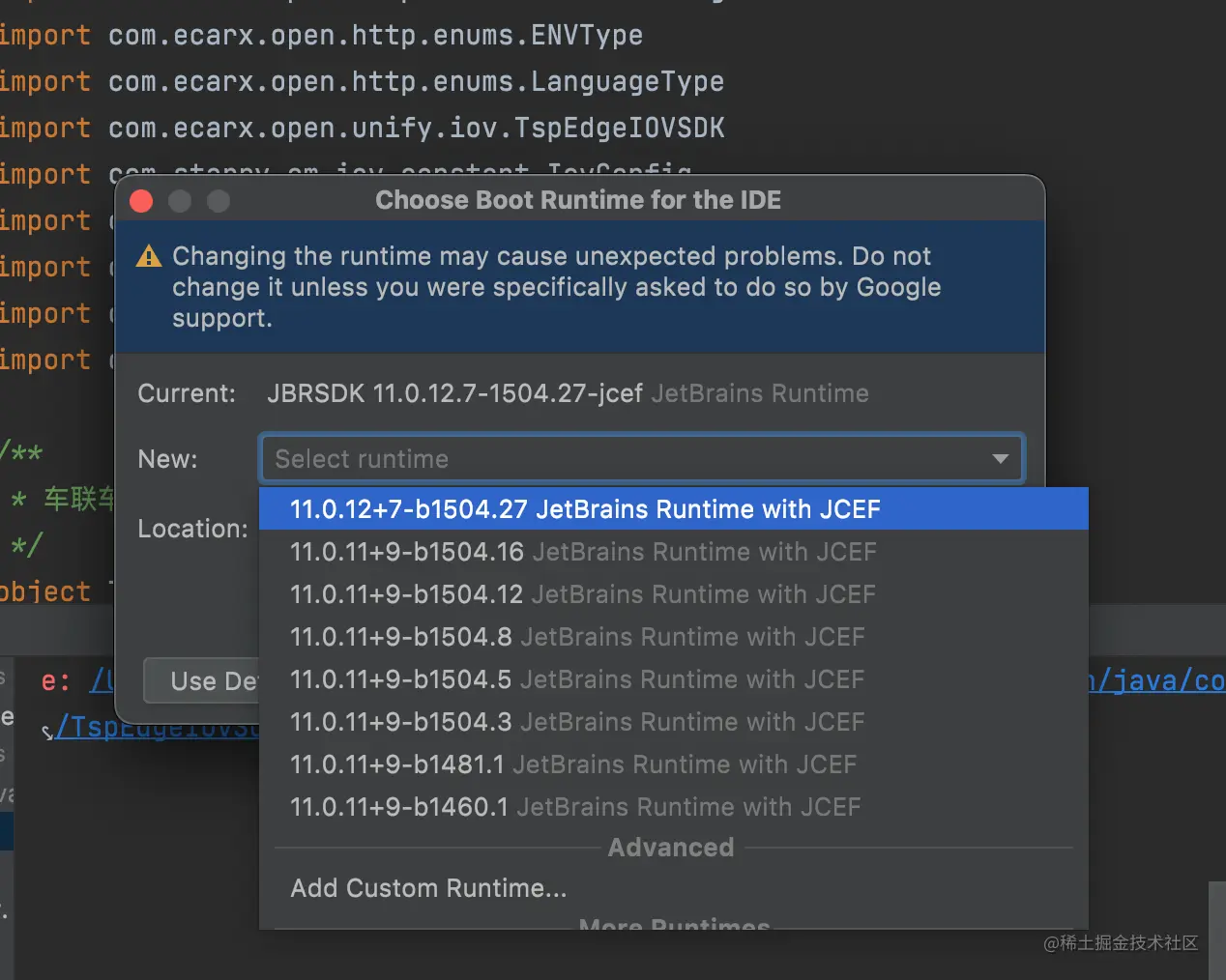
3. 选择和当前 IDE 匹配且带有 JCEF 的版本。
4. 重启 IDE,重新加载插件视窗即可正常使用,如下图。
Web 端问题
登录异常?
访问页面不存在。
异常现象:登录地址返回404。
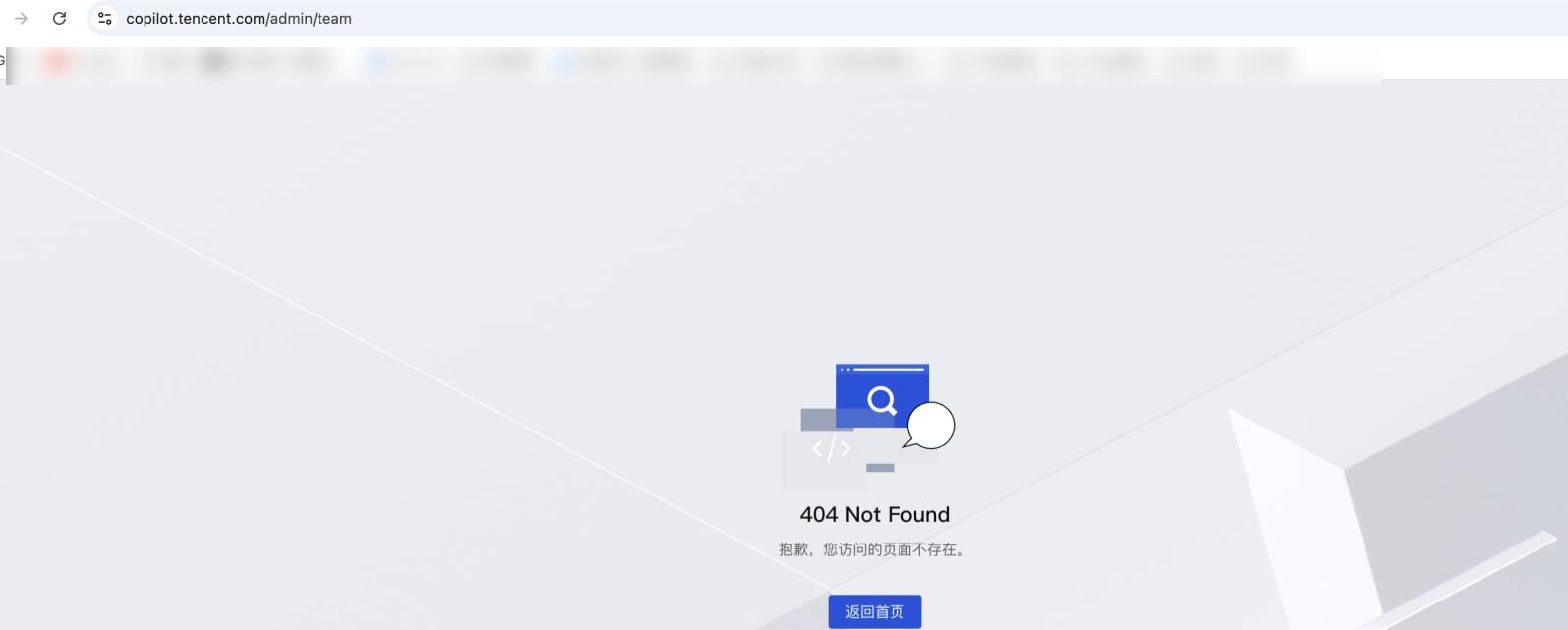
解决方法:可以更换使用新地址:
https://copilot.tencent.com/admin。邀请异常?
异常现象:邀请链接打开异常。
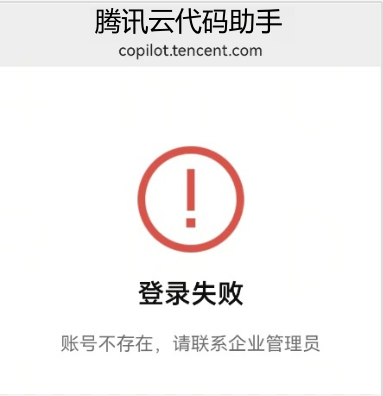
解决方法:直接在手机微信中打开。
数据异常?
异常现象:企业管理后台页面查看的数据异常(包括度量数据异常、活跃数据异常、授权数据异常等)。
解决方法:数据同步需要15分钟时间,确认是否因未同步造成异常。
不同端收集报错信息
系统环境信息:Mac/Windows/Linux。其它信息根据不同端参考如下:
VS Code
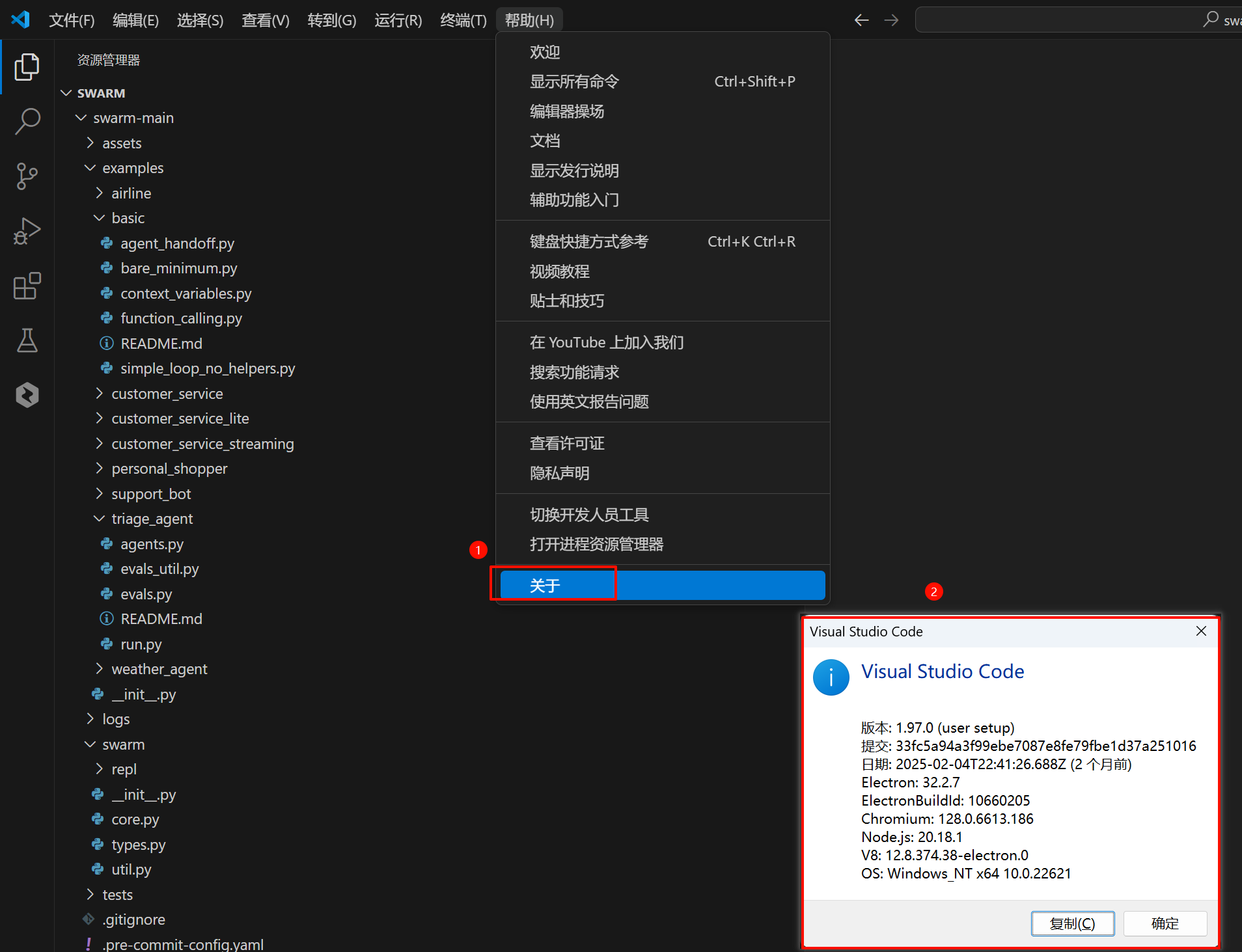
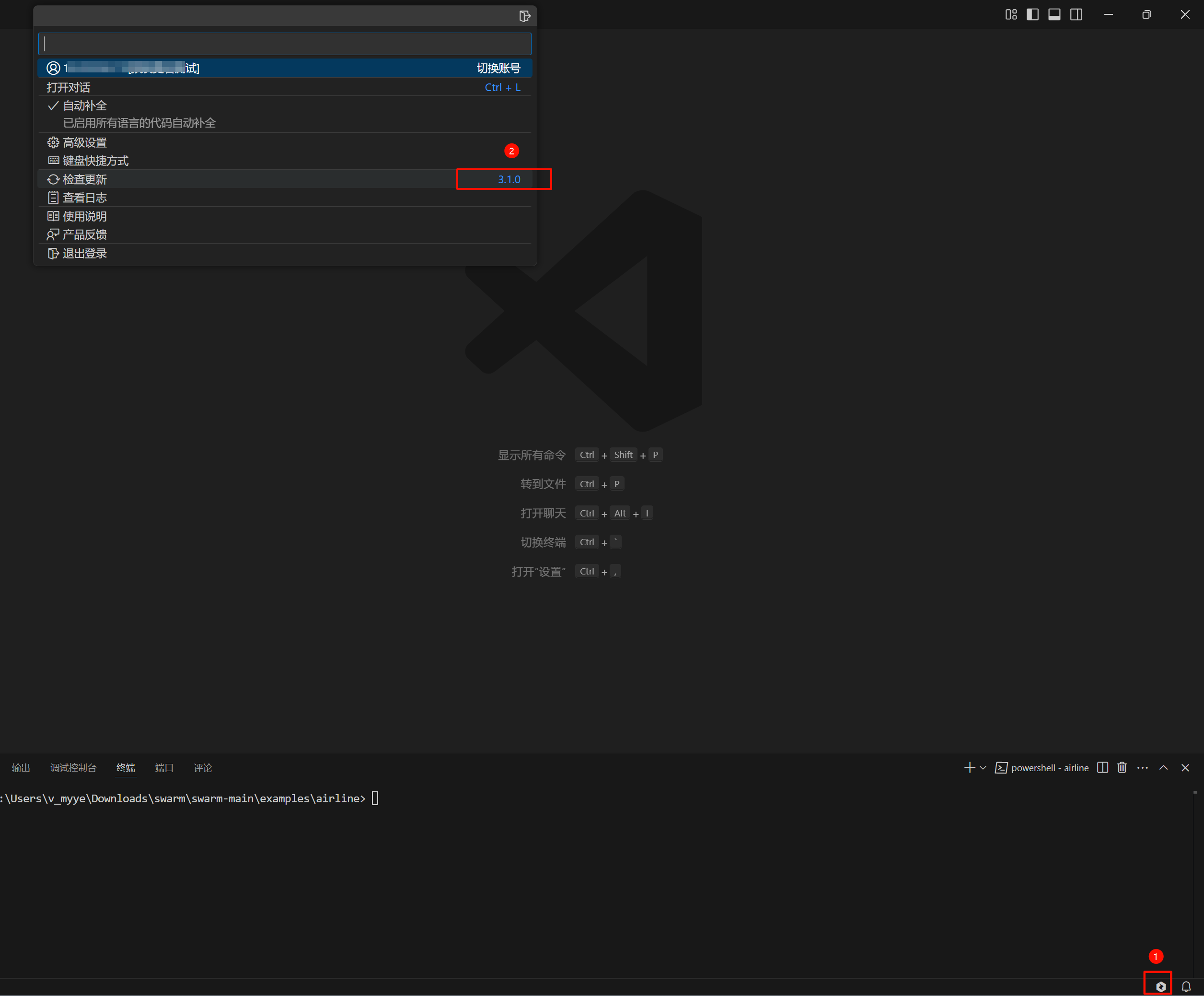
1. IDE 环境及版本信息
2. 插件版本信息
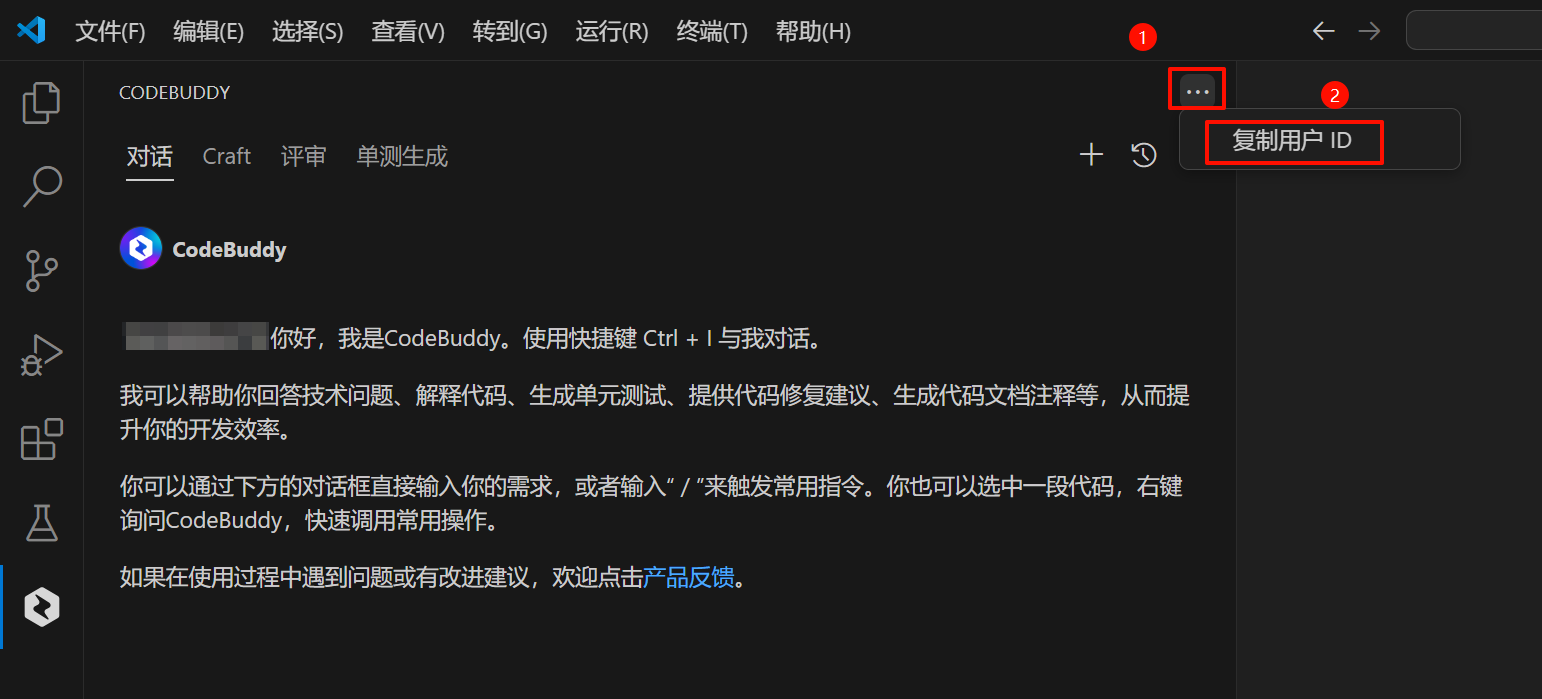
3. 用户 ID 信息
4. 报错日志信息
本地客户端日志获取:
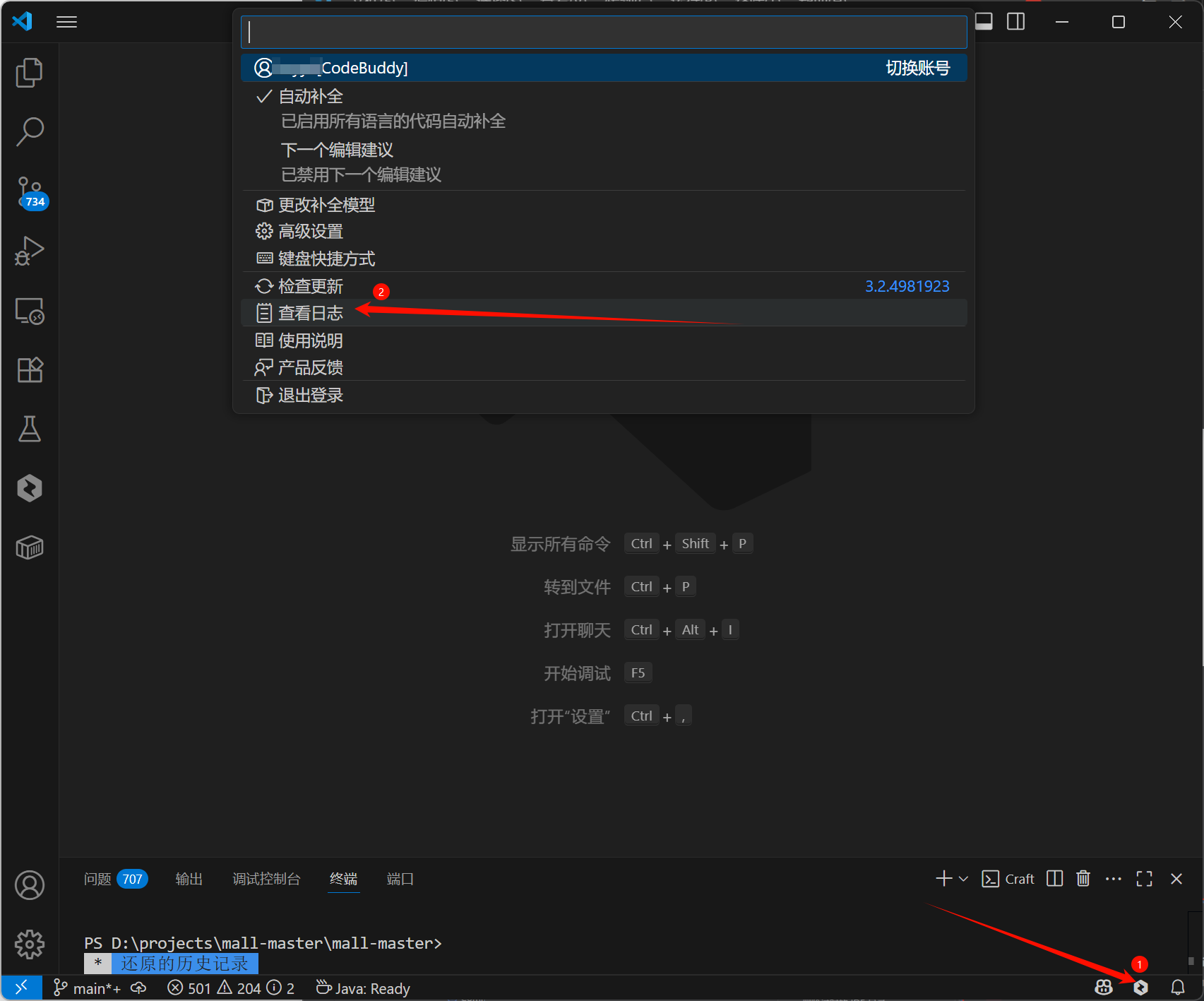
1. 在底部状态栏中单击插件 logo,然后单击查看日志。
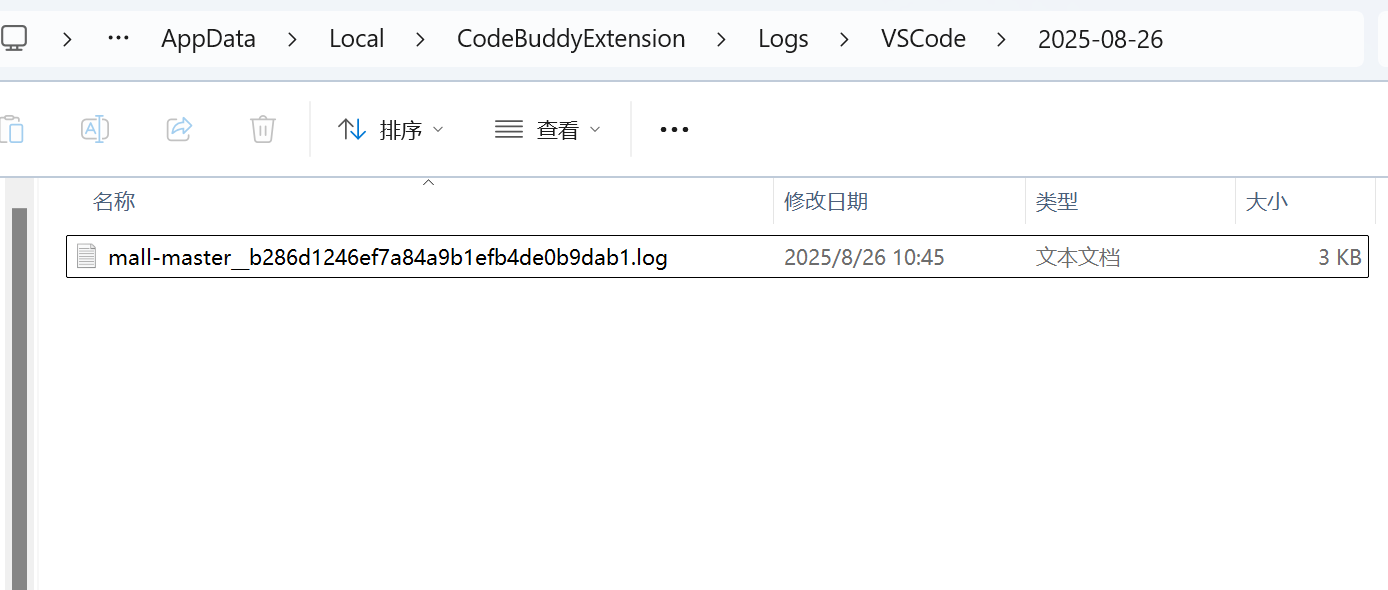
2. 在弹出的窗口中展示的 log 日志文件便是当前工程当日的插件日志。
JetBrains-IDE(以 IDEA 为例)
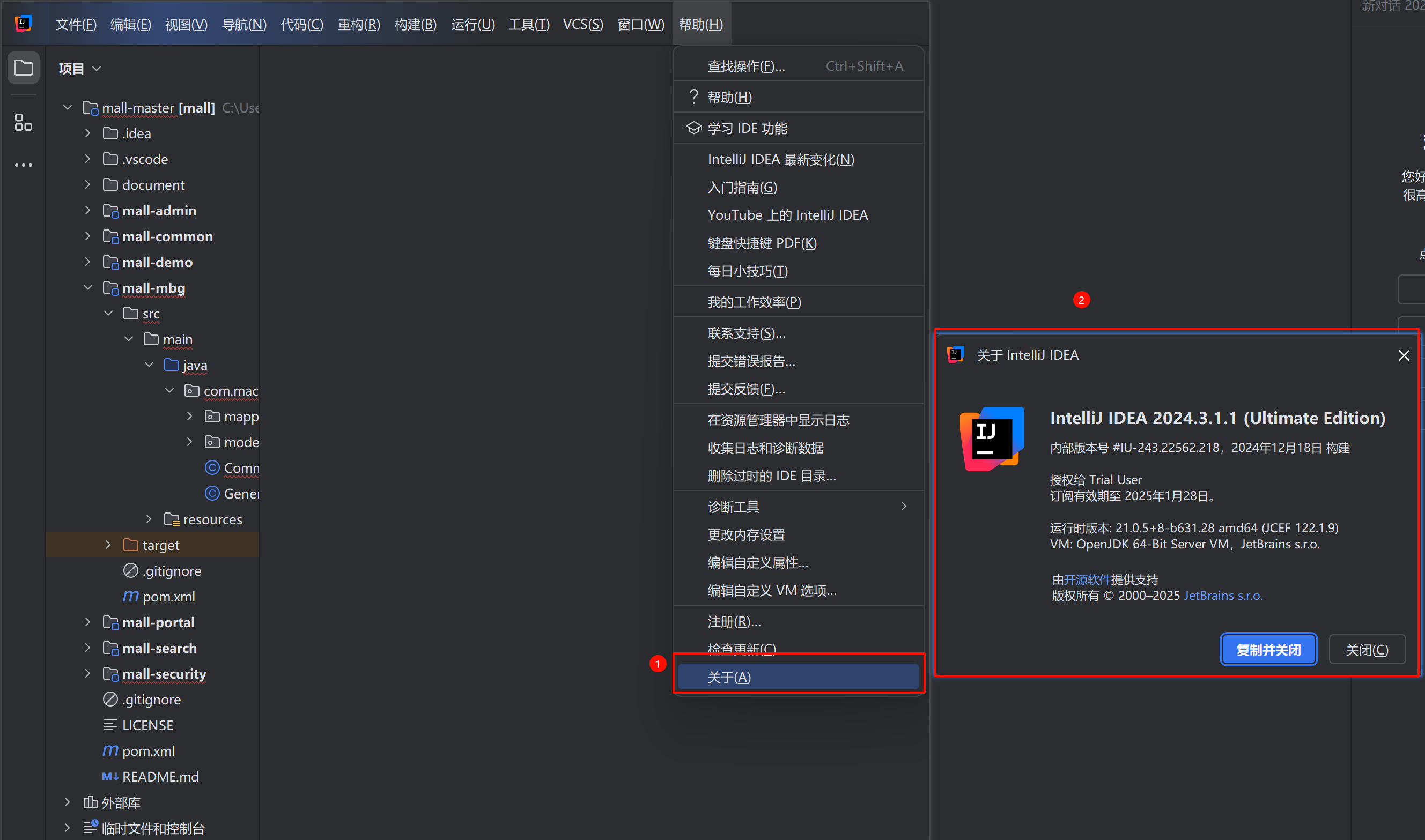
1. IDE 环境及版本信息
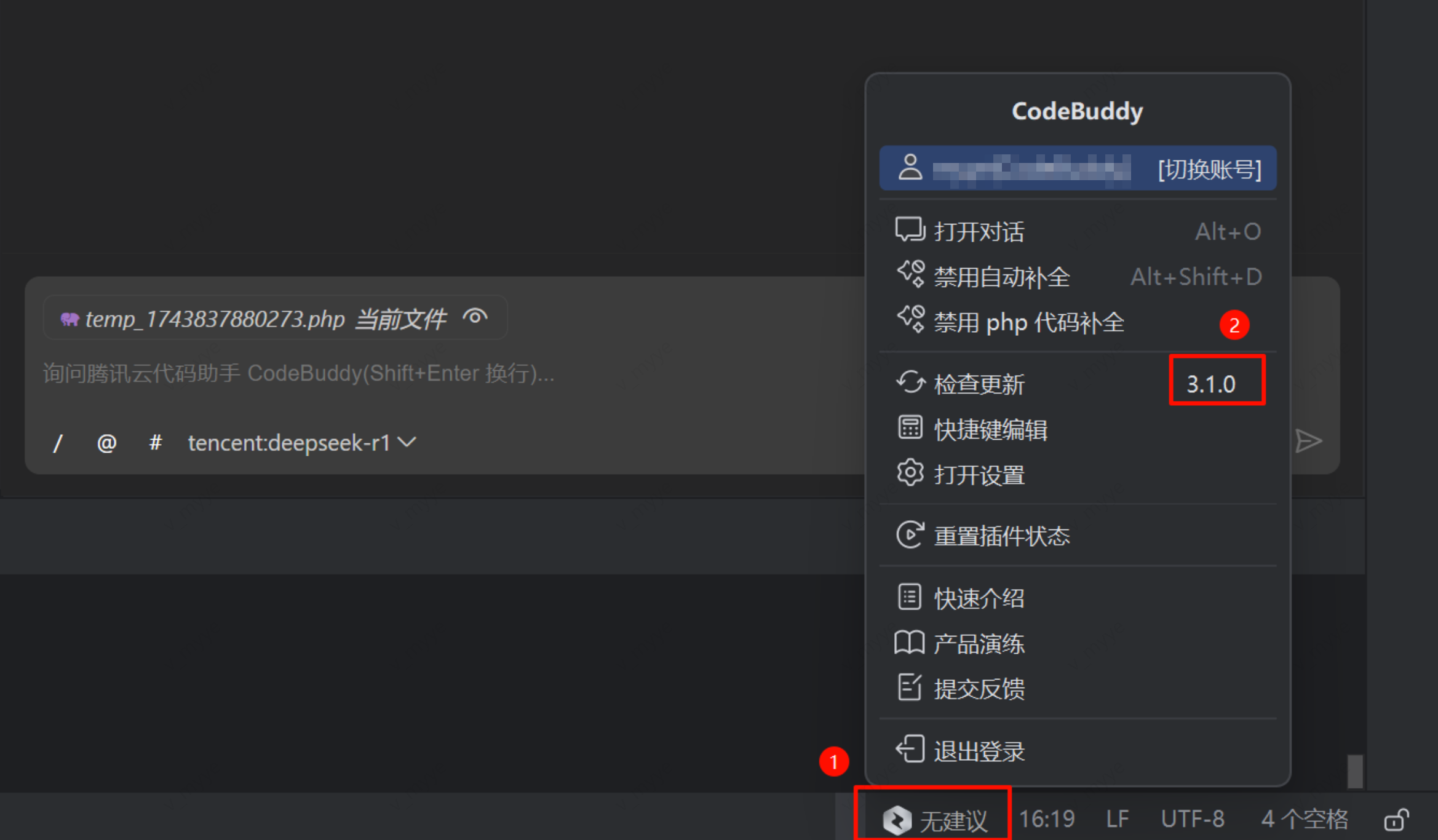
2. 插件版本信息
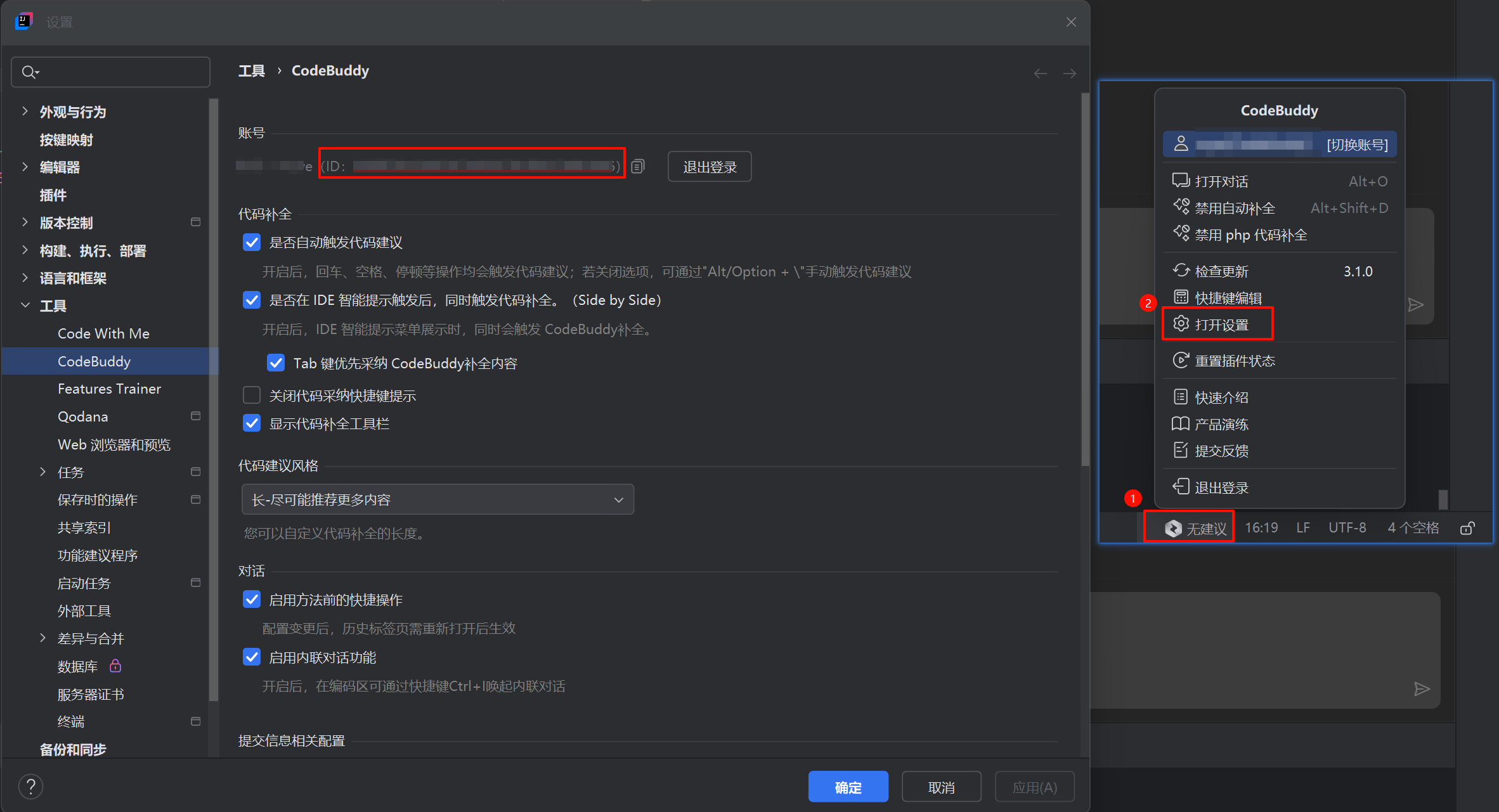
3. 用户 ID 信息
4. 本地客户端报错日志获取
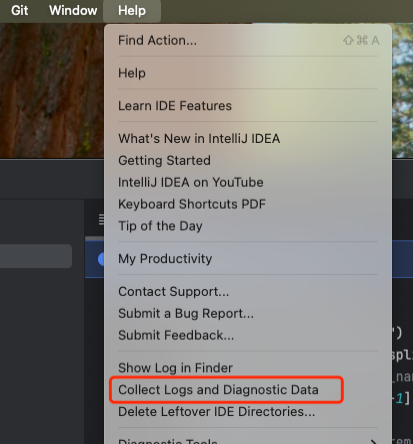
1. 在 JetBrains 顶部菜单的 Help 找到 Collect Logs and Diagnostic Data 项,并单击开始自动采集 IDE 日志。
2. 采集完成后出现敏感数据的警告确认弹窗,此时选择 Show in Explorer(Win) or Show in Finder(Mac) 在 Explorer or Finder 中定位已采集的日志文件。
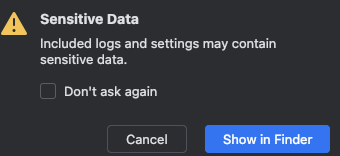
3. 在 Explorer or Finder 中被选中的 idea-logs-xxxxxx.zip 即为插件日志 ,提供 idea.log。
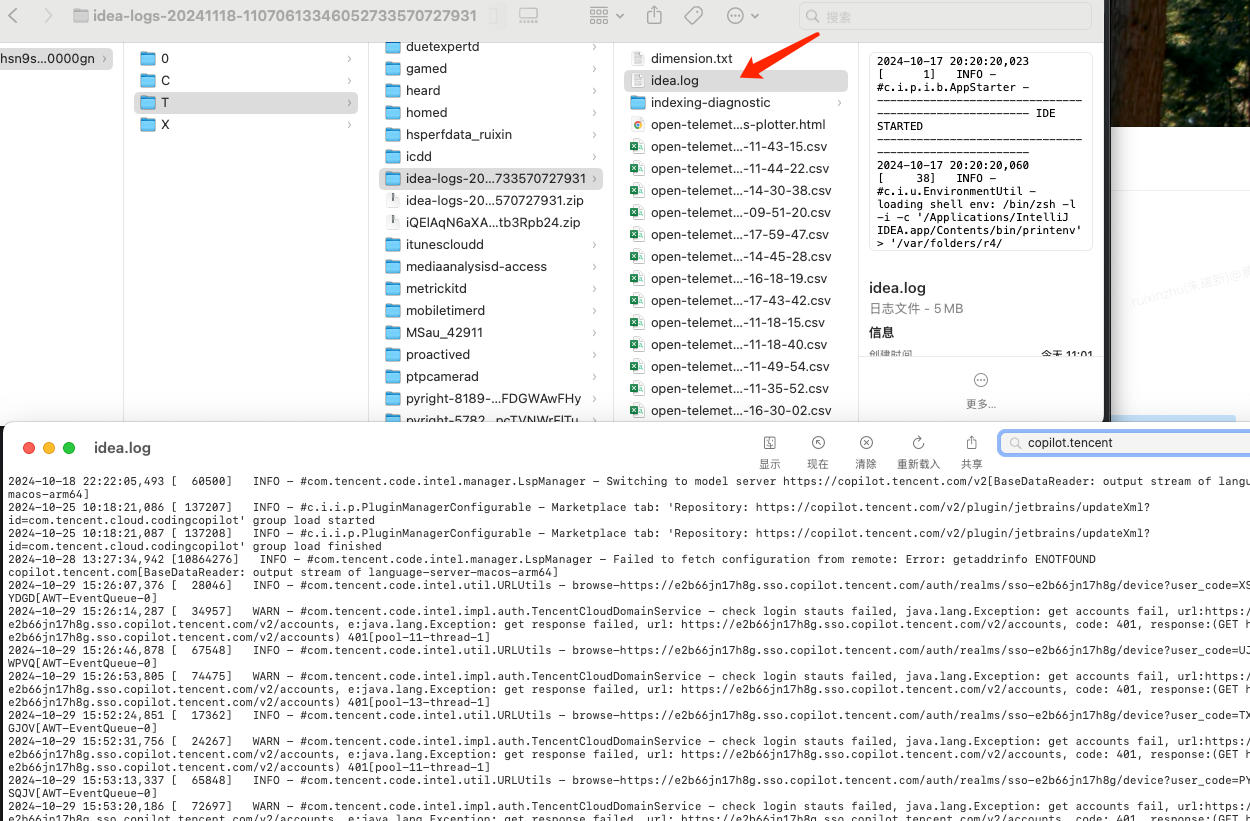
Android Studio
1. 用户 ID 信息
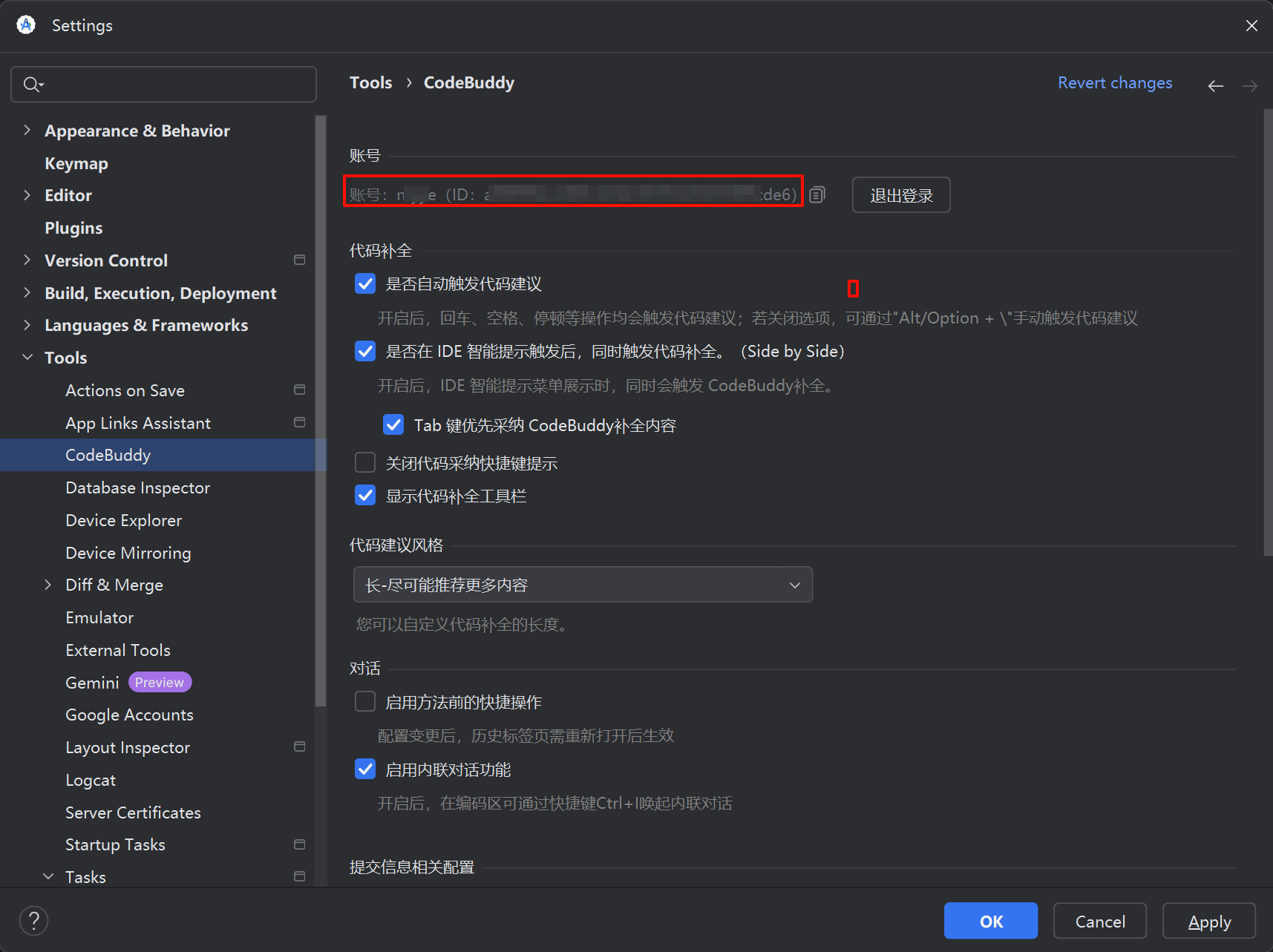
2. 本地客户端报错日志
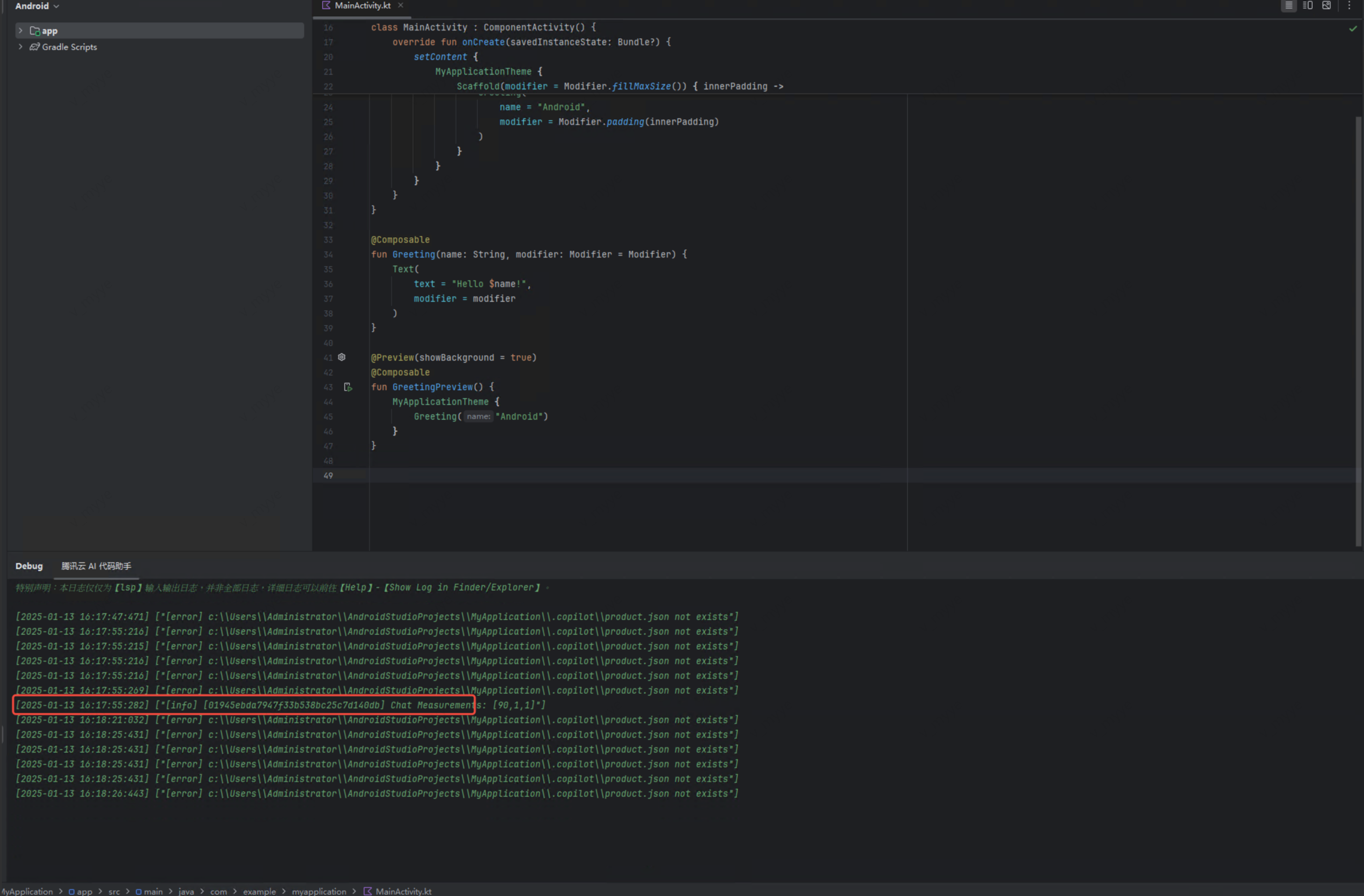
Visual Studio
1. IDE 环境及版本信息
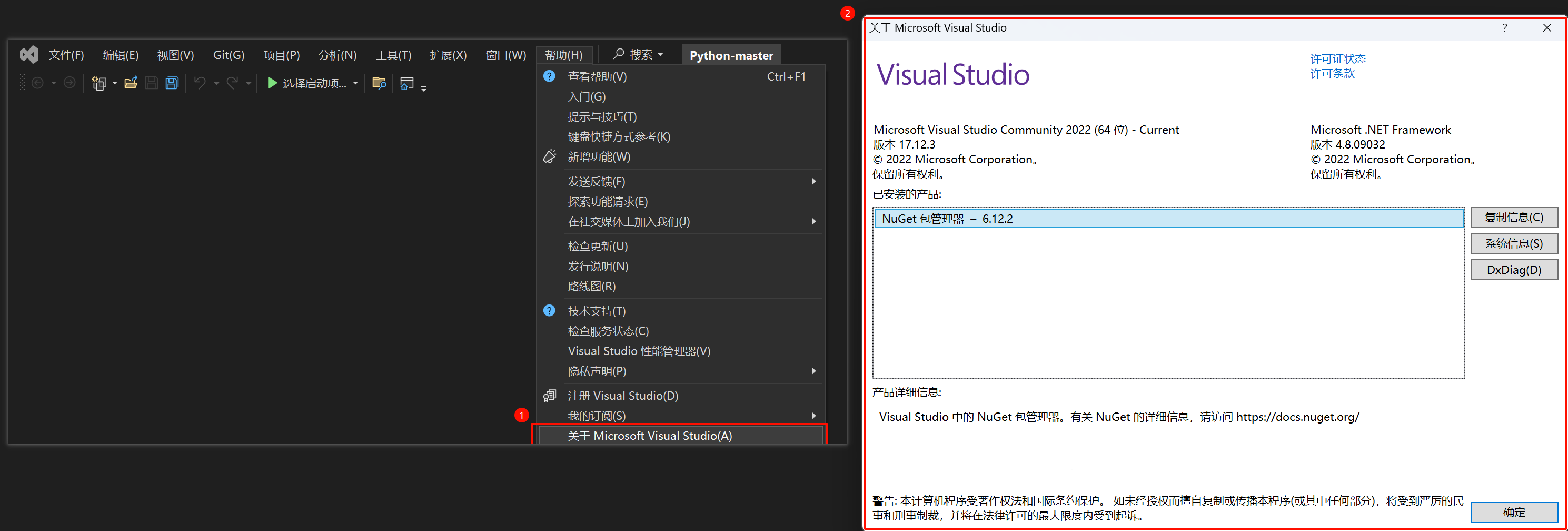
2. 插件版本信息
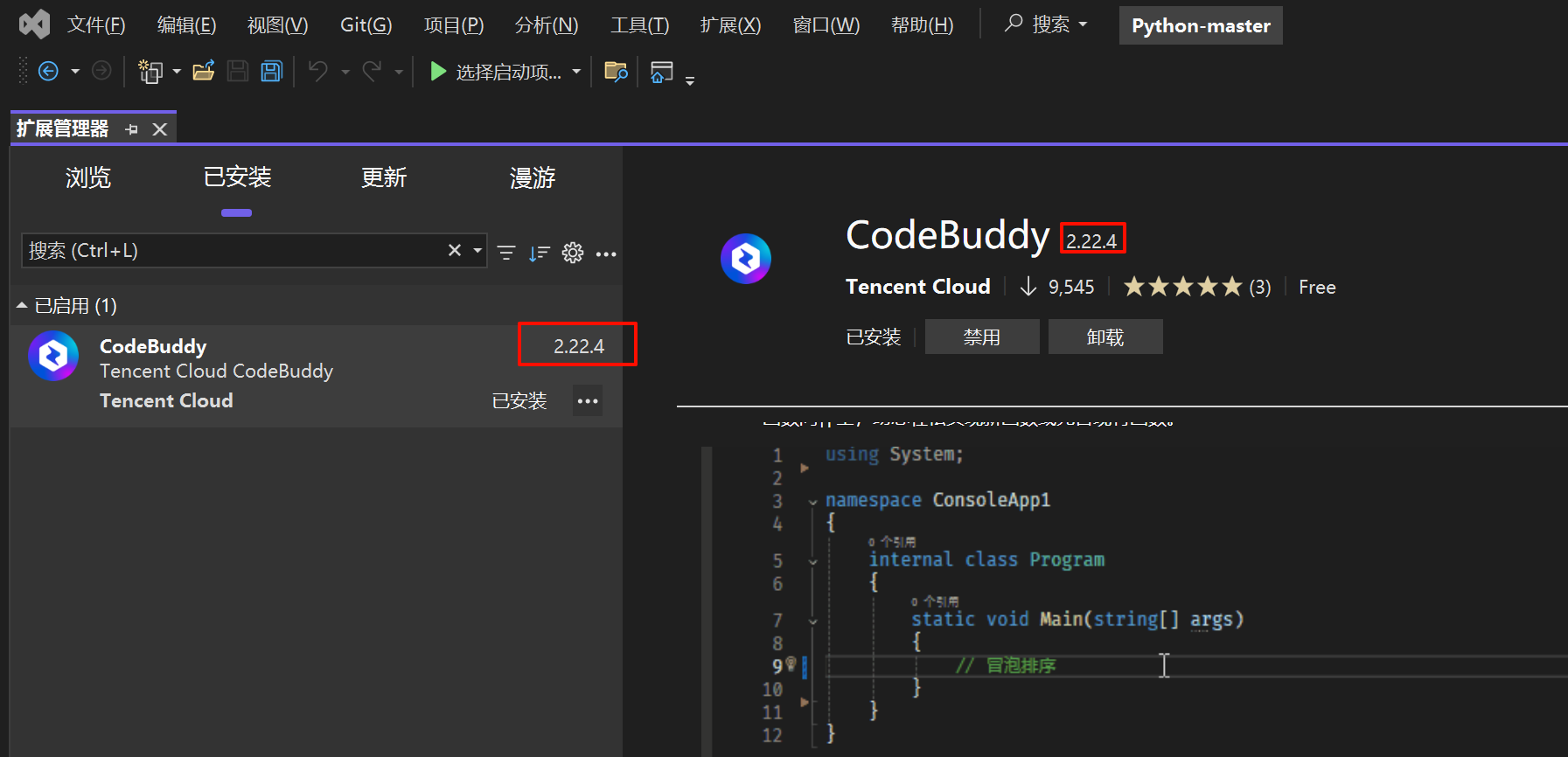
3. 本地客户端日志
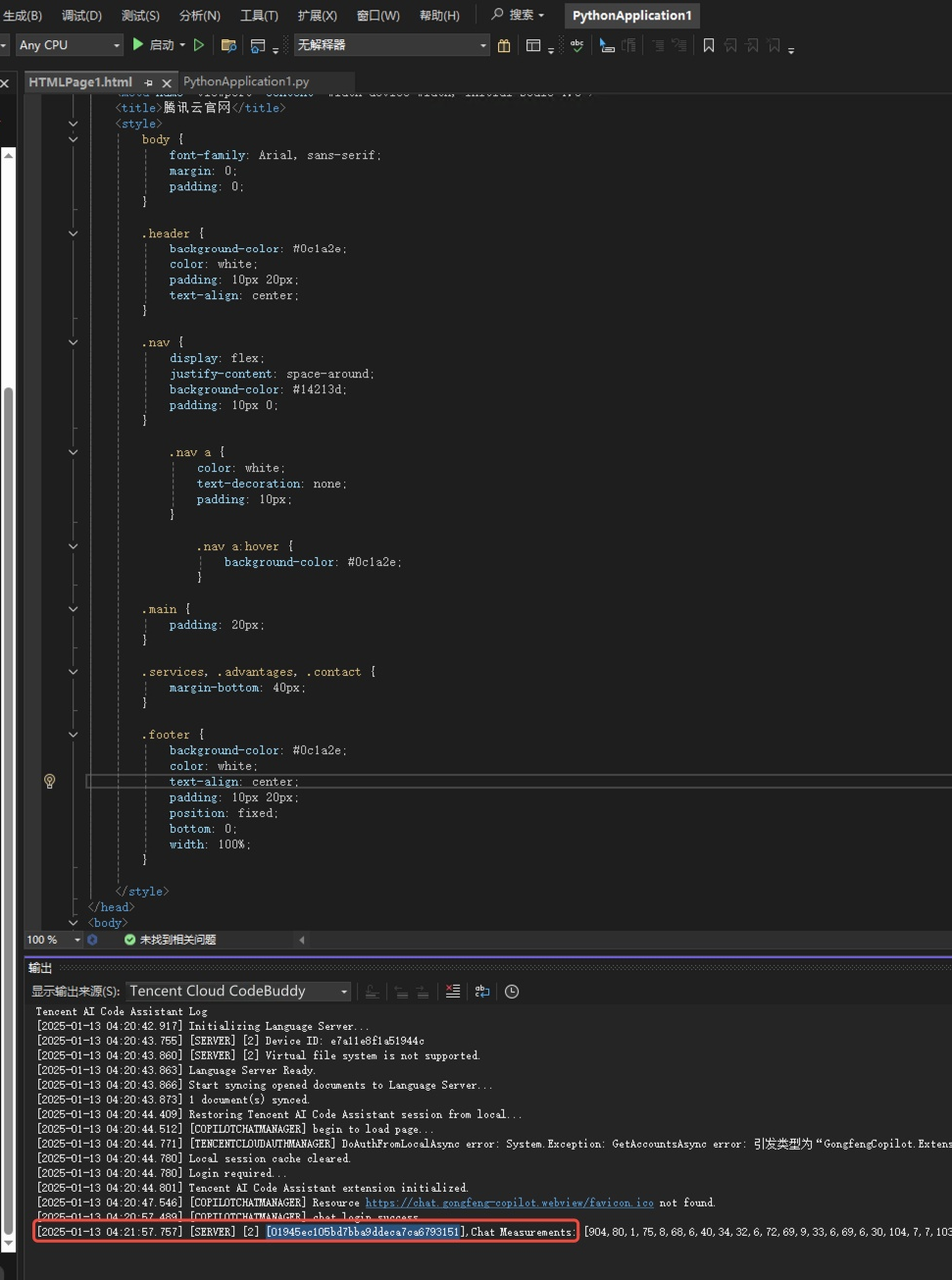
文档反馈