开放平台
下载
聚焦模式
字号
开放平台用于管理企业接入 WorkBuddy Enterprise 的第三方应用。管理员在这里为每一个需要通过 OAuth 2.0 接入的外部应用创建应用凭据(Client Secret)与授权回调地址(重定向 URI),供第三方在自己的系统中发起标准 OAuth 2.0 授权流程。
注意:
第三方应用的 Client Secret 仅在创建时可见、可复制,请妥善保存。不要与他人共享你的凭据,或将其暴露在浏览器或其他客户端代码中。
操作步骤
步骤 1:进入开放平台页面
登录 WorkBuddy Enterprise 企业管理后台,在左侧导航栏依次进入开放与集成 > 开放平台,即可看到当前企业已创建的第三方应用列表,页面顶部提示当前应用总数(如“第三方应用(共 2 个)”)。
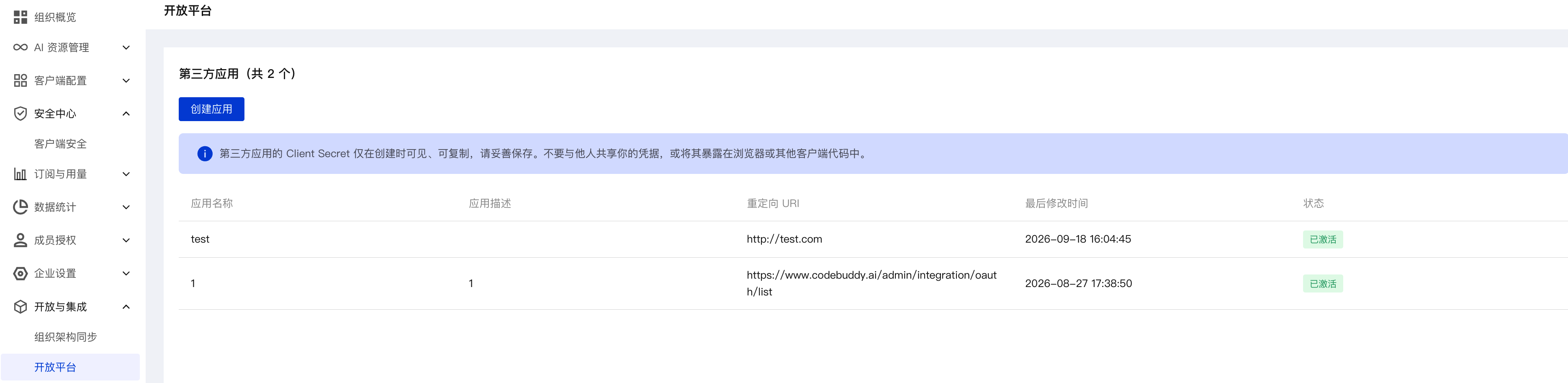
列表字段说明:
字段 | 说明 |
应用名称 | 创建应用时填写的名称,用于识别应用。 |
应用描述 | 创建应用时填写的功能与用途描述,可为空。 |
重定向 URI | OAuth 2.0 授权后跳转回接入方的回调地址,用于接收授权码。 |
最后修改时间 | 应用最近一次编辑或状态变更的时间。 |
状态 | 当前应用状态。“已激活”表示应用可正常发起 OAuth 授权。 |
说明:
如后续版本在列表中新增“操作列”(编辑 / 停用 / 删除 / 重新生成密钥等),请补充相应操作说明;当前截图为 2026-09-23 版本,仅展示上表字段。
步骤 2:创建第三方应用
单击列表左上方的创建应用,弹出“创建第三方应用”表单,填写应用信息后单击创建完成。
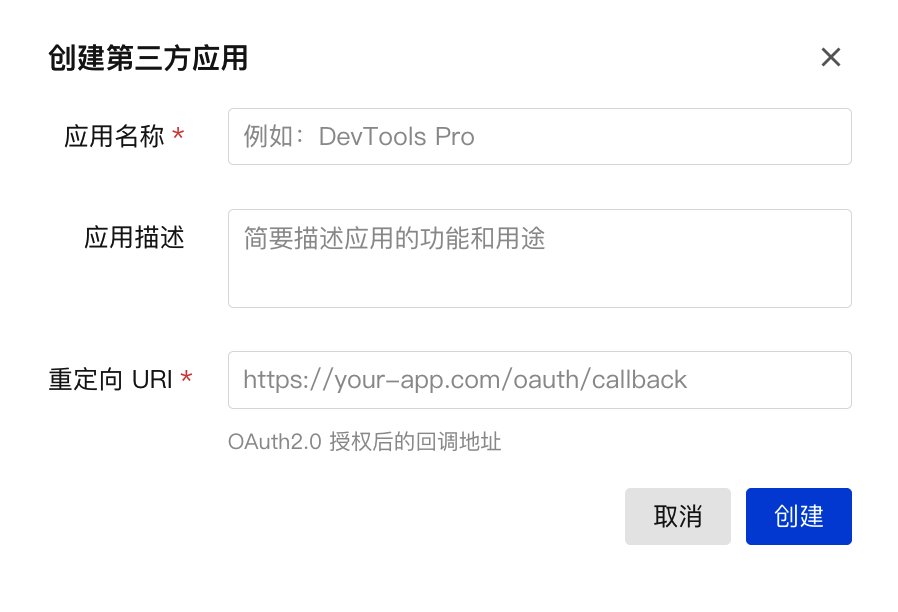
字段 | 是否必填 | 说明 |
应用名称 | 必填 | 用于识别应用的显示名,例如 DevTools Pro。 |
应用描述 | 选填 | 简要描述应用的功能和用途,便于管理员日后管理。 |
重定向 URI | 必填 | OAuth 2.0 授权后的回调地址,需为完整 URL,例如 https://your-app.com/oauth/callback。接入方发起授权后,WorkBuddy 将在授权成功时把授权码回传到该地址;请确保该地址已在接入方系统中正确处理回调。 |
警告:
创建成功后,系统会一次性展示新应用的 Client Secret。请立即复制并妥善保存——离开当前页面或关闭弹窗后,将无法再次查看。若遗失只能重新生成,届时使用旧密钥的接入将失效。
说明:
Client Secret 属于服务端凭据,只能存放在接入方后端环境变量或密钥管理系统中。
不要将 Client Secret 提交到代码仓库、写入浏览器脚本、或分享给第三方。
步骤 3:查看已有应用
创建完成后,应用会以“已激活”状态出现在列表中。管理员可在列表中查看应用名称、描述、重定向 URI、最后修改时间与状态,据此核对当前企业已接入的第三方应用。
文档反馈