组织概览
下载
聚焦模式
字号
组织概览是企业管理员登录 WorkBuddy Enterprise 企业管理后台 进入的默认首页,用于快速把握当前企业的整体状态。页面自上而下由四个区块组成:快速指引、企业信息与订阅状态、客户端安装与帮助文档、今日概览,帮助管理员在一个页面完成“看清现状 > 定位入口 > 引导下一步”。
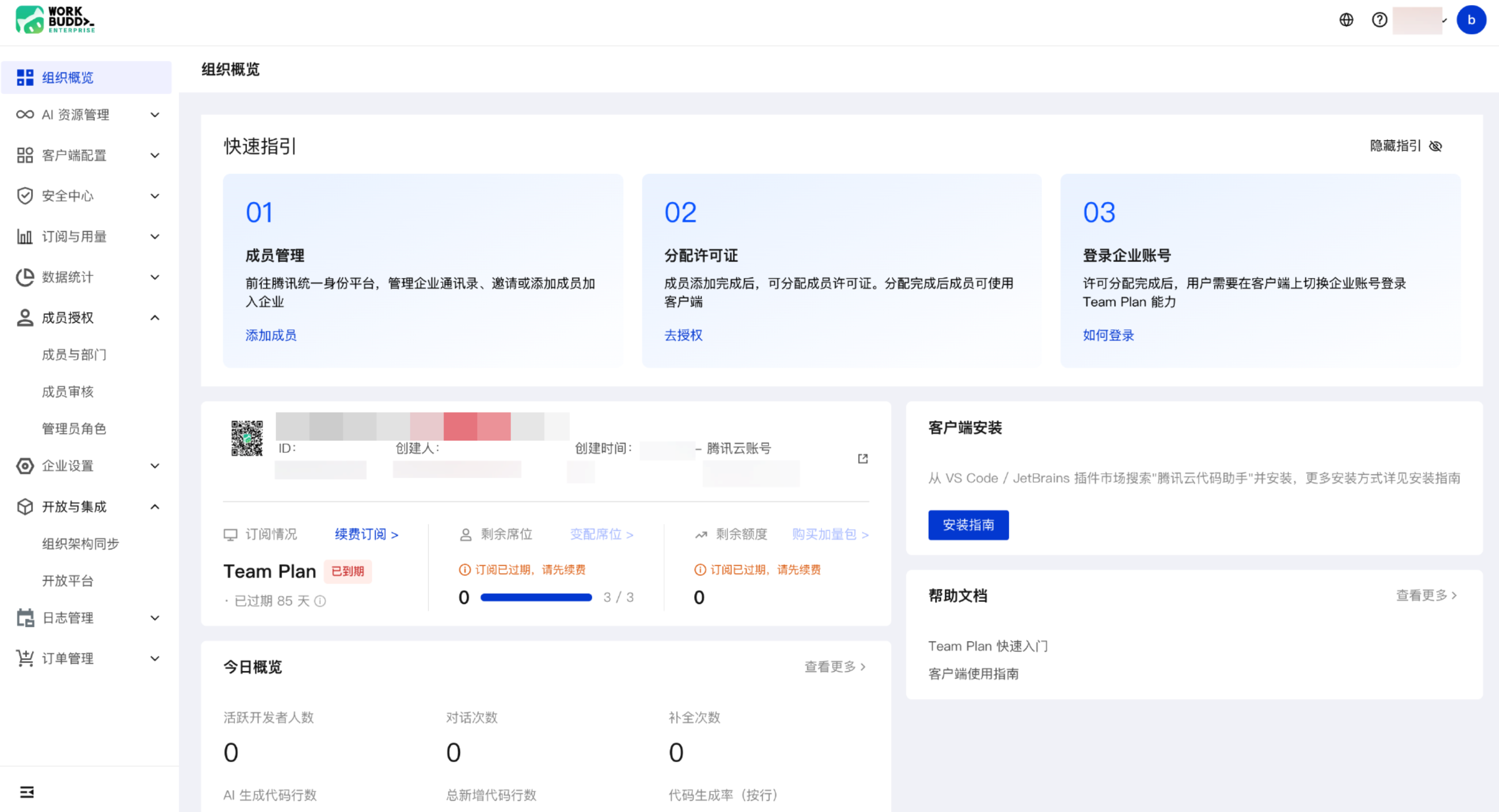
页面区块说明
一、快速指引
面向新开通企业的三步接入引导,按序完成即可让成员真正用上 WorkBuddy 客户端。管理员完成初始化后可单击右上角“隐藏指引”收起该区块。
二、企业信息与订阅状态
展示当前企业的基础信息与订阅健康度,是管理员日常最需要关注的一栏,包含企业身份、订阅版本、席位配额与用量额度。
企业信息:
字段 | 说明 |
企业 Logo 与名称 | 当前登录的企业身份标识。 |
版本标签 | 标注当前企业所使用的产品版本,例如 Team Plan。 |
认证状态 | 标注企业实名认证状态,如“未认证 / 已认证”。未认证企业部分能力将受限,建议尽快完成认证。 |
ID | 企业在平台内的唯一标识 ID。 |
创建人 | 创建企业的账号(一般为超级管理员)。 |
创建时间 | 企业创建的日期。 |
腾讯云账号 | 当前企业绑定的腾讯云主账号,用于订阅、开票、订单等操作。 |
订阅状态(三张卡片):
注意:
剩余席位显示为 0 / N 时,新成员将无法完成客户端授权;请前往 订阅与用量 > 订阅管理 扩容席位。
三、客户端安装 与 帮助文档
客户端安装:指引成员安装 WorkBuddy 客户端 / 代码助手插件。
提示成员从 VS Code / JetBrains 插件市场搜索关键字并完成安装。
单击“安装指南”查看详细的安装步骤与常见问题。
帮助文档:右侧展示当前企业管理员最常用的文档入口。
Team Plan 快速入门:面向新开通企业的整体上手引导。
客户端使用指南:面向成员的客户端使用说明。
单击查看更多可跳转至完整的帮助中心。
四、今日概览
指标 | 含义 |
活跃开发者人数 | 当日实际使用过 WorkBuddy 客户端的成员数量(去重)。 |
对话次数 | 当日成员与 AI 助手发起的对话(会话)总数。 |
补全次数 | 当日代码补全被触发的总次数。 |
AI 生成代码行数 | 当日由 AI 生成并被成员采纳保留的代码行数。 |
总新增代码行数 | 当日成员总提交的新增代码行数(含手写与 AI 生成)。 |
代码生成率(按行) | AI 生成代码行数 / 总新增代码行数,反映 AI 对研发提效的贡献占比。 |
说明:
文档反馈